

前提条件
- ご利用のシステムがシステム要件を満たしていることを確認してください。
- Git、Node.js、およびnpmがすでにインストールされていることを確認してください。
- ほとんどのプラットフォームでは、root 権限または管理者権限が必要です。
Windows 用のコネクタをインストールする
インストーラーをダウンロードして実行する
Auth0 Dashboard > Authentication > Enterprise > Active Directory/LDAP に移動し、設定する接続を選択します。 Setup タブで Install For Windows ボタンを選択し、MSI ファイル形式の最新のインストーラーをダウンロードします。 インストーラーを実行し、画面の指示に従って AD/LDAP コネクタ を Windows サービスとしてインストールします。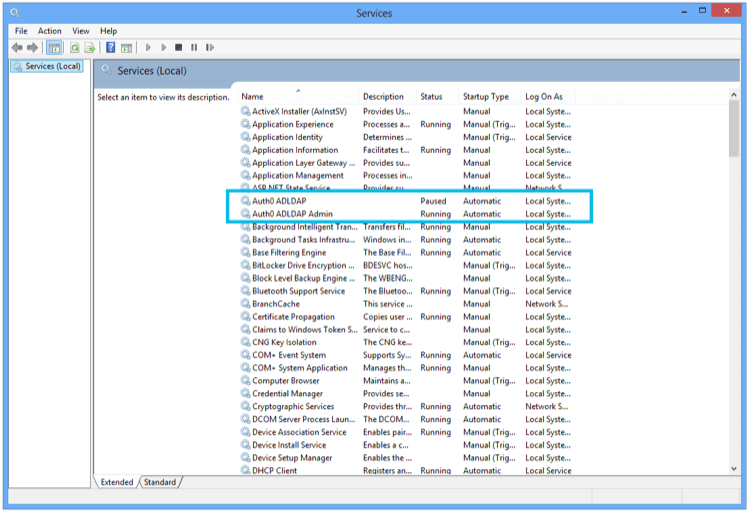
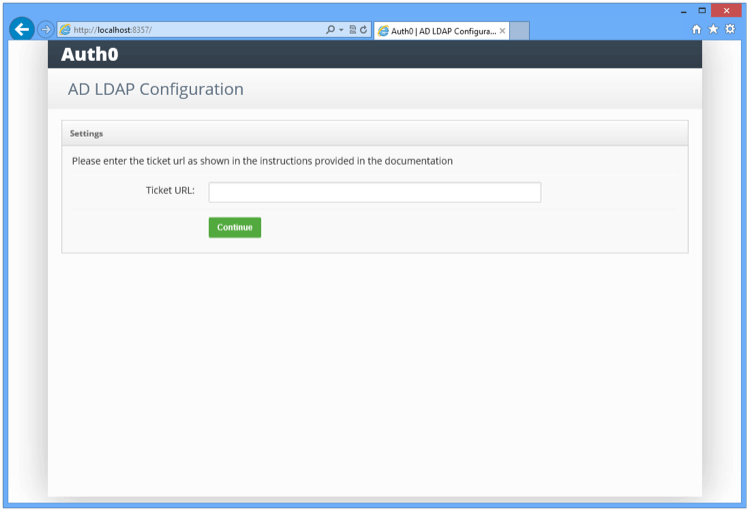
LDAP への接続
LDAP の設定を入力します。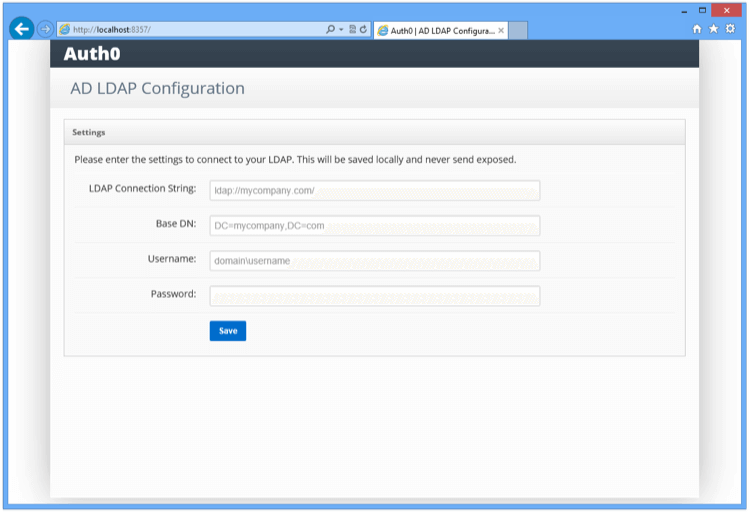
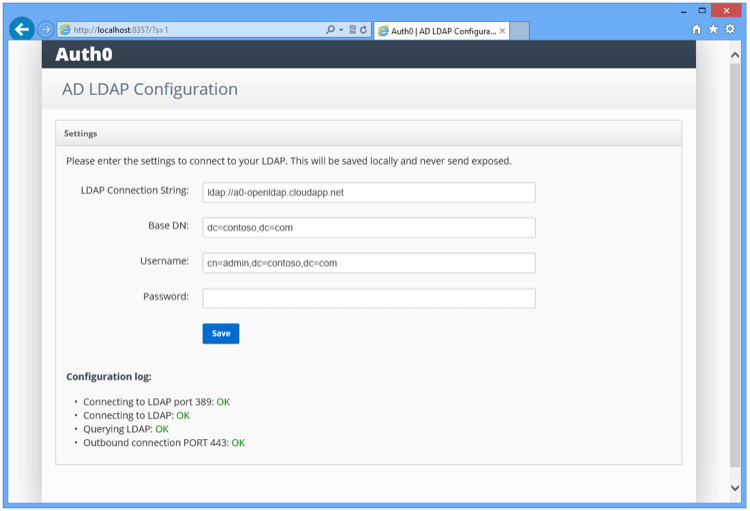
上記の情報を送信すると、コネクタは入力内容を検証するために一連のテストを実行します。結果は、コンソール画面の Configuration Log に表示されます。
他のプラットフォーム向けにコネクタをインストールする
-
最新版の Auth0 Active Directory/LDAP Connector パッケージを
/tmpにダウンロードしてインストールします。詳しくは、AD/LDAP Connector リポジトリ を参照してください。 -
サーバーを起動します。
node server.jsを実行します。チケット番号の入力を求められたら、Auth0 Management Dashboard の Setup AD/LDAP connector 画面の Settings タブにある完全なチケット URL を入力します。 -
LDAP 接続と認証の詳細を含む
config.json設定ファイルを編集するよう求められます。 -
コネクタを起動するために、もう一度
node server.jsを実行します。この時点で、config.json内のLDAP_BIND_PASSWORDの行はLDAP_BIND_CREDENTIALSに変わることに注意してください。 -
コネクタの実行が始まったら、コネクタをデーモン化する必要があります (まだ使用するツールを決めていない場合は、systemd を検討できます) 。たとえば、Ubuntu Xenial で systemd を使用する場合、
/lib/systemd/system/auth0-adldap.serviceファイルには次の内容を含めることができます。 -
管理 UI にアクセスするには、
node admin/server.jsを実行します。管理 UI はhttp://localhost:8357で起動し、利用できるようになります。
Invalid Ticket メッセージが表示される場合、最も可能性が高い原因はネットワークの問題です (たとえば、プロキシの背後でコネクタを実行している場合です) 。