

Active Directory を設定する
- Auth0 Dashboard > Authentication > Enterprise > Active Directory/LDAP に移動し、設定する接続を選択します。
- Use Windows Integrated Auth (Kerberos) スイッチを有効にします。
Kerberos の自動検出範囲
Kerberos 認証が有効な場合、AD Connector を実行しているサーバーの外部公開 IP アドレスは、ネットワーク IP 範囲に自動的に追加されます。つまり、ユーザーのリクエストの送信元が AD Connector と同じ外部公開 IP アドレスである場合、Kerberos 認証が試行されます。- IP Ranges を設定します。CIDR-notation を使用してください。ここには、Auth0 から見える IP 範囲を指定する必要があります。Auth0 がクラウドで実行されている場合、ユーザーの内部 IP アドレスは参照できません。その場合は、会社の公開側/WAN IP アドレスを設定します。
- この設定を変更したら、そのたびに AD Connector をホストしている Windows Service を再起動することをおすすめします。これにより、変更がすぐに反映されます。
認証フロー
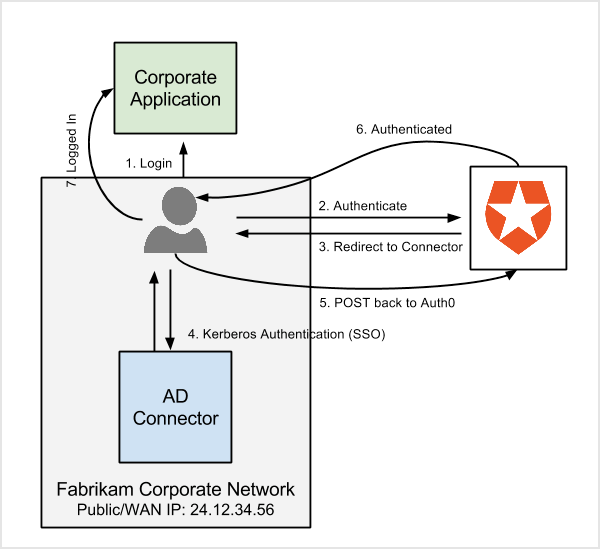
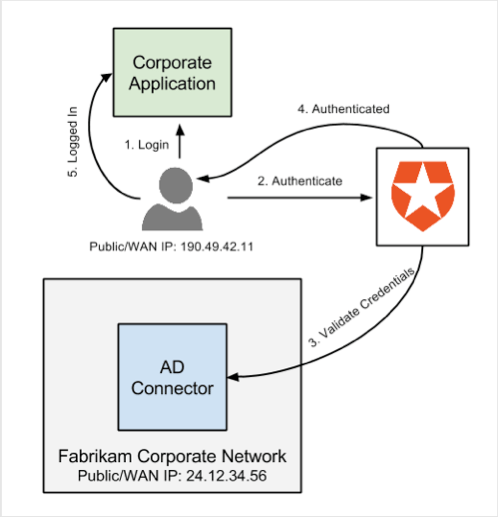
IP 範囲が設定されている場合、ユーザーの所在地によって認証フローは異なります。Fabrikam を例にすると、Auth0 の SaaS 版を使用しているため、接続に Public IP Address (24.12.34.56/32) を設定しています。建物内から接続するユーザーは、全員 24.12.34.56 から接続しているものとして扱われます (接続で設定されているとおり) 。認証時には、ユーザーは AD/LDAP のネイティブフローを利用でき、シームレスな を利用できます。
これを機能させるには、ネットワークで、ユーザーが config.json ファイルで設定されたポート経由で AD/LDAP Connector に接続できるようにする必要があります。Connector の高可用性デプロイでは、ユーザーの接続先アドレスは、すべての Connector インスタンスの前段にあるネットワークロードバランサーになります。
Lock による自動ログイン
AD/LDAP 接続で IP 範囲を検出し、その範囲を Lock で使用して統合 Windows 認証を有効にする機能は Lock 10 では動作しますが、Lock 11 では Universal Login シナリオでのみ使用できます。Lock 11 を Embedded Login シナリオで使用する場合、この機能は無効になります。
実行時に Kerberos をバイパスする
接続設定で指定した範囲内の IP アドレスからユーザーがログインしている場合でも、lock.show() に rememberLastLogin: false を渡すことで、Kerberos が使用されないようにできます。
Kerberos リクエストのログ記録を有効にする
- Kerberos リクエストの詳細なログ記録を有効にするには、システムレベルの環境変数
DEBUG=kerberos-serverを追加します。 - Connector を再起動します。
- 再度ログインし、詳細を確認するためにログを確認します。
Firefox での Kerberos サポート
デフォルトでは、Firefox は Kerberos でのユーザー認証に必要な “negotiate” リクエストをすべて拒否します。Firefox で Kerberos を使用するには、コネクタがインストールされているサーバーを許可リストに追加する必要があります。- Firefox のタブを開き、アドレスバーに
about:configと入力します。 - 警告メッセージが表示されたら閉じ、検索ボックスに
negotiateと入力します。 network.negotiate-auth.trusted-uris項目を見つけて、ダブルクリックし、値を変更します。- コネクタがインストールされているサーバーのドメイン名を入力します。ロードバランサーの背後でコネクタのインスタンスを複数運用している場合は、ロードバランサーの DNS 名を追加します。
値には、
mydomain.com, https://myotherdomain.comのように、URL プレフィックスまたはドメインをカンマ区切りで指定できます。 - Ok をクリックします。変更を反映するためにサーバーを再起動する必要はありません。
Kerberos の HTTPS サポート
Kerberos 認証は HTTP 上で動作し、HTTPS には対応していません。Microsoft Office 365 などの最新の製品は、HTTP では動作しない場合があります。 この制限を解消するには:- リバースプロキシを設定し、AD/LDAP Connector を HTTPS ドメインで公開します。
SERVER_URL(Front Facing URL) パラメーターを使用すると、AD/LDAP Connector が受信リクエストを待ち受ける公開 URL を指定できます。 - リバースプロキシで、
SERVER_URLをデプロイされたコネクタのすべての内部インスタンスにマッピングします。