

Configurer SAML SSO dans Auth0
- Accédez à Dashboard > Applications > Applications, puis créez une nouvelle application ou cliquez sur le nom de l’application que vous souhaitez mettre à jour.
- Accédez à l’onglet Addons et activez la bascule SAML2 Web App.
-
Dans l’onglet Settings, réglez Application Callback URL sur :
https://login.eloqua.com/auth/saml2/acs.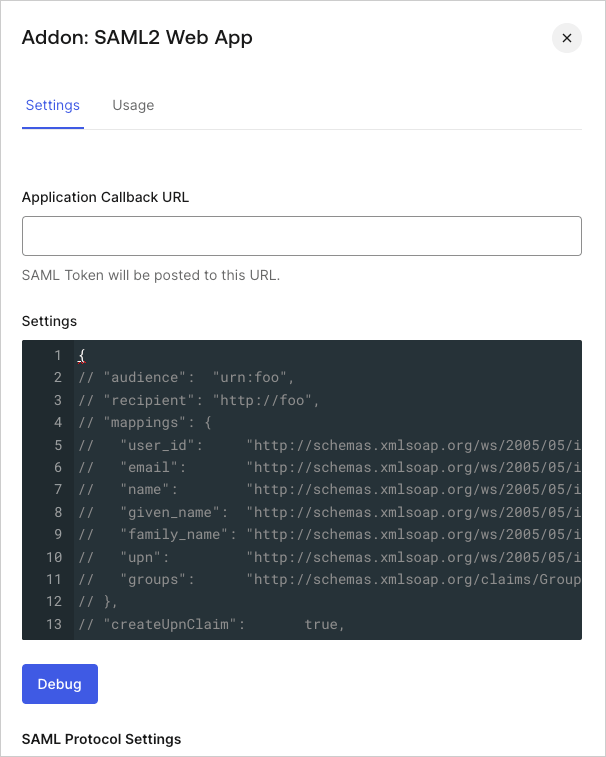
-
Collez le code suivant dans la zone de texte Settings, puis cliquez sur Debug.
Notez que
audienceest défini surhttp://foo. Cette valeur sera modifiée une fois la configuration du fournisseur d’identité terminée du côté d’Eloqua. - Faites défiler jusqu’au bas de l’onglet et cliquez sur Enable.
-
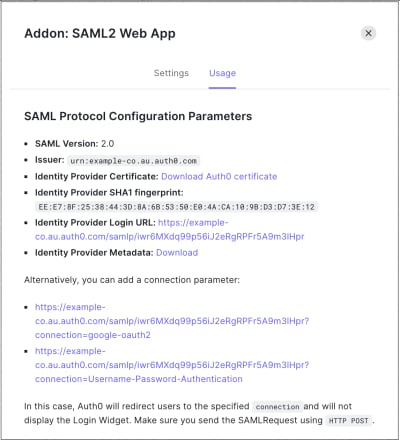
Dans l’onglet Usage, repérez Identity Provider Metadata et cliquez sur Download pour télécharger le fichier de métadonnées. Vous en aurez besoin lorsque vous configurerez Auth0 comme fournisseur d’identité dans Eloqua.
Configurer SAML SSO dans Oracle Eloqua
- Ouvrez une session en tant qu’Admin dans Eloqua, puis cliquez sur Settings > Users > Single Sign-On > Identity Provider Settings.
- Cliquez sur Upload Identity Provider from Metadata. Téléversez les Identity Provider Metadata que vous avez téléchargées depuis l’onglet Usage dans l’Auth0 Dashboard.
- Parcourez vos fichiers pour trouver le fichier de métadonnées téléchargé.
-
Modifiez le fournisseur d’identité nouvellement ajouté et suivez les étapes ci-dessous :
- Réglez le mappage d’identité de l’utilisateur sur
Assertion contains the Email Address from the User object, puis cliquez sur Save. - Dans les Identity Provider Details, copiez le URL d’entité du fournisseur de services.
- Dans les paramètres IdP d’ELOQUA, s’il s’agit de l’IdP par défaut, marquez cet IdP comme valeur par défaut.
- Réglez le mappage d’identité de l’utilisateur sur
Mettre à jour la restriction d’audience dans Auth0
Utilisez l’URL d’entité du fournisseur de services copiée dans les paramètres du dans Eloqua pour définir la restrictionaudience dans le .
- Accédez à Dashboard > Applications > Applications et cliquez sur le nom de l’application que vous voulez mettre à jour.
- Accédez à l’onglet Addons et activez la bascule SAML2 Web App.
- Dans l’onglet Settings, mettez à jour
audienceen y inscrivant la valeur copiée depuis Eloqua.
Configuration de test
Login to Eloqua with Auth0 devrait maintenant être activé. Vous pouvez vous connecter à Eloqua au moyen d’une connexion initiée par l’IdP ou par le SP.- Pour une connexion initiée par le SP, accédez à <https://login.eloqua.com/auth/saml2>, entrez le nom de votre entreprise et lancez le processus de connexion SAML avec Auth0.
- Pour une connexion initiée par l’IdP, utilisez l’URL de connexion du fournisseur d’identité définie ici : Dashboard > Applications > Applications dans l’onglet Addons, SAML 2 Web App, onglet Usage.