

 Authenticate
 Manage Users
 Customize
 Platform
どのような影響がありますか?
1. Management API のデフォルト (非推奨化)
POST /api/v2/clients でサードパーティアプリケーションを作成する場合、third_party_security_mode のデフォルト値は、2026年10月23日より permissive (従来の動作) から strict (強化されたセキュリティ制御) に変更されます。
Auth0 Dashboard で作成されたすべてのサードパーティアプリケーションには、すでに強化されたセキュリティ制御が適用されています。これは Auth0 Dashboard からは設定できません。
2. Dynamic Client Registration (個別の設定)
dynamic_client_registration_security_mode によって制御されます。これはこの非推奨化とは別であり、個別に設定方針を決める必要があります。
移行作業
サードパーティアプリケーションを確認する
- 使用しているグラントタイプは何ですか? (authorization code、implicit、client credentials など)
- OIDC scopes (openid、profile、email) や IDトークンは必要ですか?
- Classic Login やレガシーエンドポイントを使用していますか?
- どのように作成されていますか? (Auth0 Dashboard/API から手動で、または DCR によって動的に)
strict または permissive) を示す third_party_security_mode プロパティがあります。
既存の permissive アプリケーションのセキュリティを強化する: API の API access policies を見直し、必要に応じて Require Client Grant に設定することを検討してください。これにより、permissive のサードパーティアプリケーションは、それらの API にアクセスするために明示的なグラントが必要になります。なお、このポリシーはファーストパーティアプリケーションにも適用されるため、変更前に既存の連携を確認してください。
強化されたセキュリティ制御が連携にどのような影響を与えるかを理解するには、以下の 機能比較 を確認し、ご自身のケースが 一般的なシナリオ のいずれかに当てはまるかを確認してください。FAQ セクションでも、この移行に関するよくある質問を取り上げています。
ステップ 1: 新しいサードパーティアプリケーションの作成方法を選択する
POST /api/v2/clients にのみ適用されます。Auth0 Dashboard で作成されたアプリケーションには、常に強化された制御が適用されます。
オプション A: 移行を完了する (推奨)
1. 強化されたセキュリティ制御をテストする
Auth0 CLI を使用していますか?まだの場合は、このコマンドを実行する前に CLI セッションをセットアップして認証してください。
tpc_ プレフィックスが付いた client_id と third_party_security_mode: "strict" が含まれます。
2. デフォルト権限を設定する
client_id ごと) に対して固有の権限を定義し、デフォルトより広い、または狭いアクセスを付与することもできます。両方が設定されている場合は、アプリケーションごとの権限がデフォルト権限より優先されます。
- Auth0 Dashboard
- Management API
- Applications > APIs に移動します。
- サードパーティアプリケーションにアクセスを許可するAPIを選択します。
- Settings タブで、Default Permissions for Third Party Apps までスクロールします。
- User Access と/または Client Access で Authorized を選択します。
- 付与するスコープを選択します。
- Save をクリックします。
subject_type: "user") 用とマシン間アクセス (subject_type: "client") 用にそれぞれ別々に設定できます。
詳しくは、サードパーティアプリケーションのデフォルト権限を参照してください。
3. 互換性を検証する
- アプリケーションで
authorization_code、refresh_token、client_credentialsのグラントタイプを使用できること - 認可フローに PKCE が実装されていること
- OIDCスコープが不要であること
- Classic Login またはレガシーエンドポイントが不要であること
- テナントに、サードパーティのログインフローで実行が必要なアクティブな ルール がないこと。厳格なサードパーティアプリケーションではルールはサポートされておらず、エラーになります。ルールを使用している場合は、Actions への移行を検討するか、permissive mode を使用してください。
4. 移行を完了する
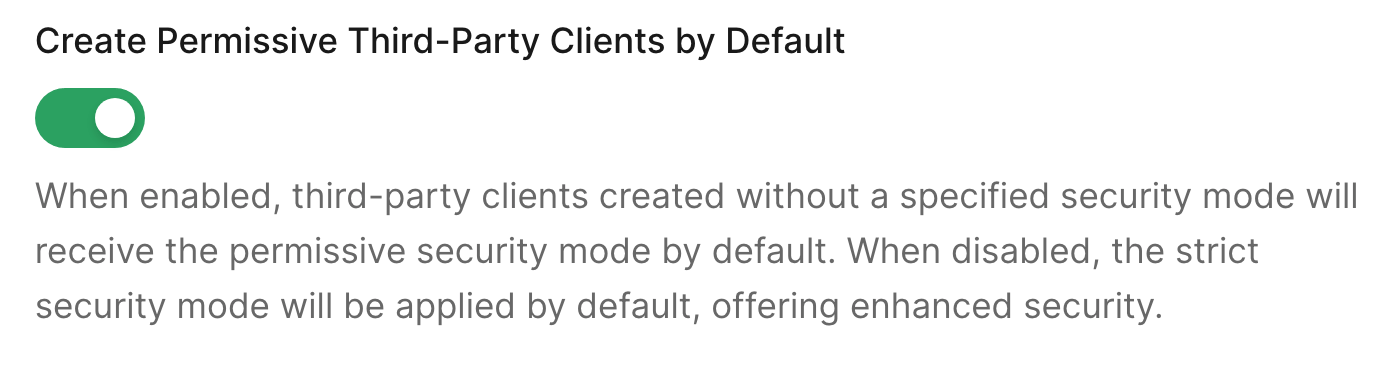
- Settings > Advanced に移動します。
- Migrations セクションまでスクロールします。
- Create Permissive Third-Party Clients by Default をオフにします。
- Save を選択します。
POST /api/v2/clients でサードパーティアプリケーションを作成する際は、次のいずれかを行えます。
third_party_security_modeパラメーターを省略する (拡張コントロールがデフォルトで適用されます) 、またはthird_party_security_mode: "strict"を明示的に設定する
/api/v2/clients エンドポイントへの POST リクエストで third_party_security_mode: "permissive" を明示的に指定する必要があります。
オプション B: 既存の動作をデフォルトとして維持する
期限前
third_party_security_mode: "permissive" を明示的に渡すようにしてください。
期限前にこの方法をテストし、ワークフローでこの明示的なパラメーターを正しく処理できることを確認してください。
期限後
POST /api/v2/clients リクエストで third_party_security_mode: "permissive" を明示的に設定する必要があります。
third_party_security_mode パラメーターを省略すると、強化されたセキュリティ制御が既定で適用されます。
ステップ 2: Dynamic Client Registration の扱いを選択する
現在の DCR の動作を確認する
- Auth0 Dashboard
- Management API
- Settings > Advanced に移動します。Dynamic Client Registration (DCR) Security Mode で、現在の値を確認します。
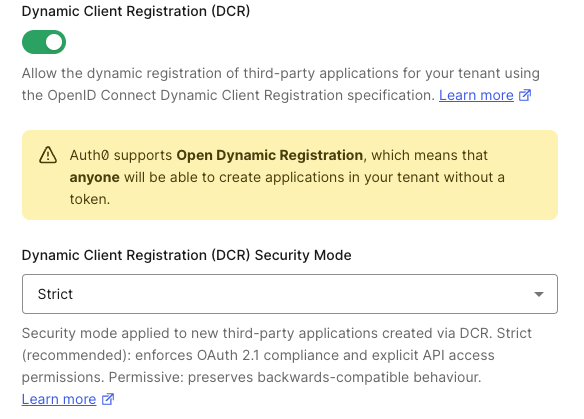
DCR セキュリティモードを設定する
DCR で strict モードを有効にする前に、サードパーティアプリケーション向けのデフォルト権限を設定してください。デフォルト権限が設定されていない場合、DCR クライアントはいずれの API にもアクセスできません。
dynamic_client_registration_security_mode を strict に設定します。
オプション B: DCR クライアントの既存の動作を維持する
dynamic_client_registration_security_mode を permissive のままにするか、permissive に設定します。
詳しくは、Dynamic Client Registrationを参照してください。
機能比較
よくあるケース
シナリオ 1: 最新の OAuth を使用するパートナー連携
- API のデフォルトのAPI権限を設定する
third_party_security_mode: "strict"を指定してパートナーアプリケーションを作成できるかテストする- 移行トグルをオフにして移行を完了する
シナリオ 2: OIDC が必要なアプリケーション
- OIDC を使用する必要がある場合は、移行トグルを有効のままにし、アプリケーションの作成時に
third_party_security_mode: "permissive"を明示的に指定します - または、OIDC スコープではなく API スコープを使用するように連携を更新します
シナリオ 3: Dynamic Client Registration (MCP、AI エージェント)
dynamic_client_registration_security_mode: "strict" を設定し、デフォルトのAPI権限を設定します。MCP クライアント (Claude Code、VS Code) は強化されたセキュリティ制御に対応しています。
手順:
- デフォルトのAPI権限を設定する
- Management API で
dynamic_client_registration_security_mode: "strict"を設定する - DCR 登録でテストする
- DCR クライアントが access token を取得できることを確認する
シナリオ 4: Classic Login を使用するアプリケーション
- 推奨: 強化された制御を導入する前に、Universal Login に移行する
- 代替: 移行トグルを有効のままにし、
third_party_security_mode: "permissive"を明示的に指定する
シナリオ5: Organizations を使用するサードパーティアプリケーション
third_party_client_access: allow を設定します。
手順:
- サードパーティアプリケーションで強化されたセキュリティ制御 (
third_party_security_mode: "strict") を使用していることを確認します。 - 組織で
third_party_client_access: allowを設定します。
- 組織に必要な接続を有効にします。
- 外部アプリケーションから
organizationパラメータが渡されることを前提にできないため、ユーザーが正しい組織コンテキストにルーティングされるよう、Prompt for Organization または Organization Domain Discovery を設定します。
トラブルシューティング
よくある質問
既存のアプリケーションのセキュリティモードは変更できますか?
third_party_security_mode はアプリケーションの作成時に設定されるため、後から変更することはできません。別のセキュリティモードを使用するには、新しいアプリケーションを作成してください。
既存のサードパーティアプリケーションはどうなりますか?
同じテナント内で両方のセキュリティモードを使用できますか?
Dynamic Client Registration については?
dynamic_client_registration_security_mode という別のテナント設定で制御されます。これは非推奨化とは別のものであり、個別に設定を判断する必要があります。詳しくは、Dynamic Client Registration をご覧ください。
期限後も既存の動作でアプリケーションを作成できますか?
third_party_security_mode: "permissive" を明示的に設定してください。Auth0 Dashboard では、既存の動作でアプリケーションを作成することはできません。