

新しいチケットを作成する
チケットを作成できるのは、有料のお客様とトライアルのお客様のみです。その他のお客様は、Ask our Community を選択して Community のリソースをご利用ください。
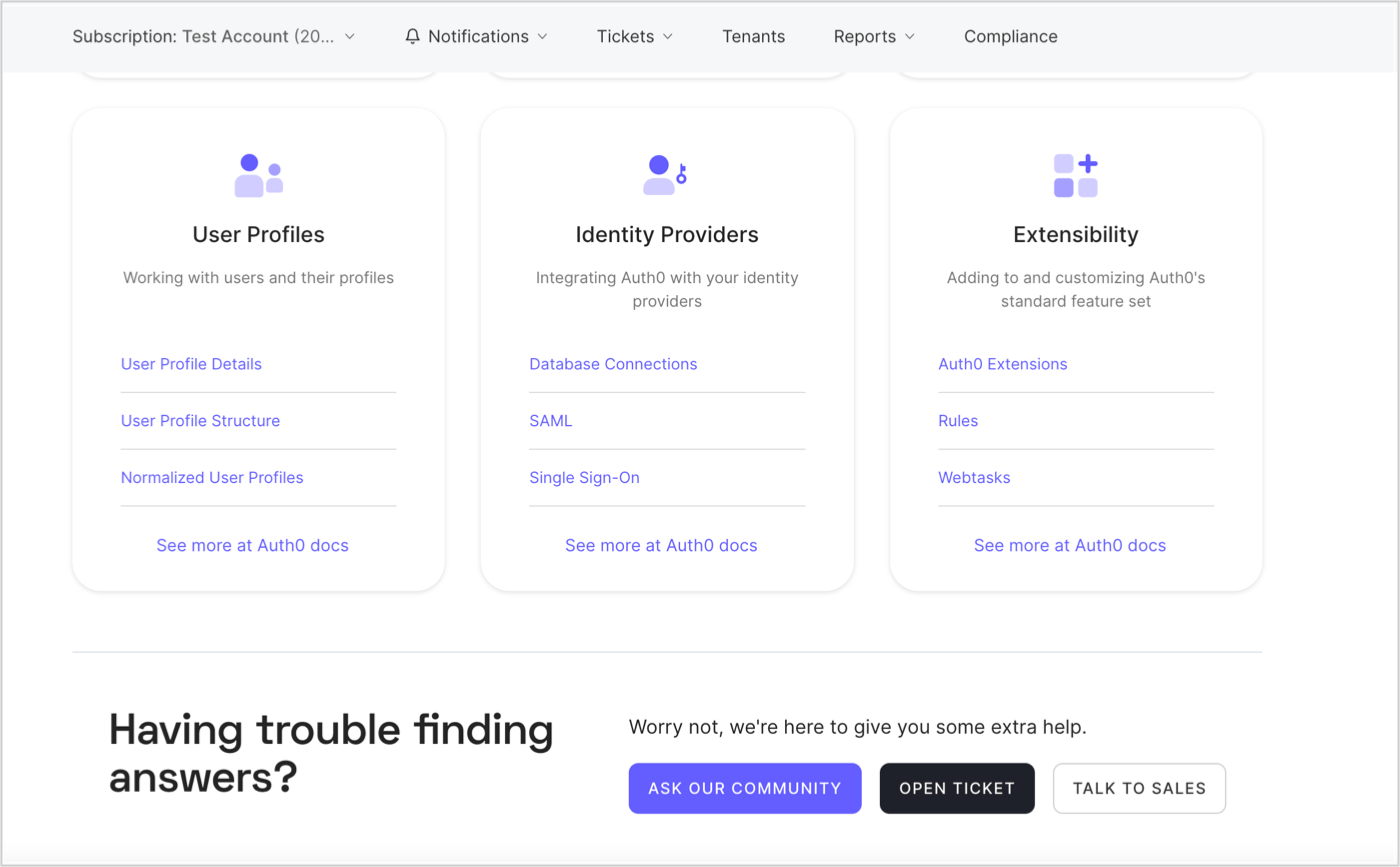
- Support Center にアクセスし、Open Ticket を選択します。
- Affected Tenant ドロップダウンメニューから、サポートが必要なテナントを選択します。
- What can we help you with? で、該当する問題の種類を選択します。
- 表示された場合は、適切な重大度レベルを選択します (トライアルテナントのお客様は利用できません) 。
- Request Summary フィールドに、リクエストまたは問題の概要を簡潔に入力します。
-
Description ボックスに、問題またはリクエストの詳細をできるだけ具体的に入力します。このボックスでは、Markdown を使ってテキストを書式設定でき、Preview をクリックすると入力内容をプレビューできます。説明を記入する際は、該当する場合、次の情報を含めるようにしてください。
- 何をしようとしていましたか?
- どのような結果を期待していましたか?
- どこで問題が発生しましたか?
- 問題を示すエラーメッセージやスクリーンショットはありましたか? ある場合は、それらを含めてください。
- これまで正常に動作していましたか? それとも新しい設定を試していますか?
- 問題はすべてのユーザーで発生しますか? それとも一部のユーザーだけですか?
- どのようなトラブルシューティングを試しましたか?
- すべてのフィールドへの入力が完了したら、SUBMIT を選択します。
重大度レベル
既存のチケットを更新する
- Support Center ページに移動し、Home を選択します。
- 更新するチケットの Request Summary を選択します。
- テキストボックスに追加情報を入力し、REPLY を選択します。
クローズされたチケットを再度開く
サブスクリプションチケットを管理する
サブスクリプションチケットを管理するには、Elevated Support Access ロールが割り当てられている必要があります。テナント管理者であれば、Elevated Support Access ロールを自分に割り当てることで、お使いのテナントで全ユーザーが作成したすべてのチケットを表示できます。
- Auth0 Support Center に移動します。
- ナビゲーションメニューから Tickets を選択します。
- Subscription Tickets ビューに切り替えます。