開始前に
Unified Phone Experienceに移行するには、次のいずれかを満たしている必要があります。
- テナントで多要素認証 (MFA) の SMS、音声、または SMS+音声 の通知が有効化され、設定済みであること、または
- テナントで パスワードレス SMS が有効化され、設定済みであること
Auth0 は、テナントレベルのプロバイダーで電話メッセージが正常に送信されたかどうかを、エンドユーザーに通知しません。問題を切り分けるには、テナントログを確認してください。
電話プロバイダーを更新する
Unified Phone Experience を使用するには、次の手順を行う必要があります。- 現在の設定を確認する
-
プロバイダーを設定する:
- Twilio を設定する
- カスタム電話プロバイダーを設定する
- 配信方法を更新する
現在の設定を確認する
- 現在のパスワードレス設定を確認するには、Auth0 Dashboard > Authentication > Passwordless > SMS に移動します。
- Phone Message を選択します。
- Unified Phone Experience を利用できる場合は、テナントレベルの Provider を設定するよう促すバナーが表示されます。
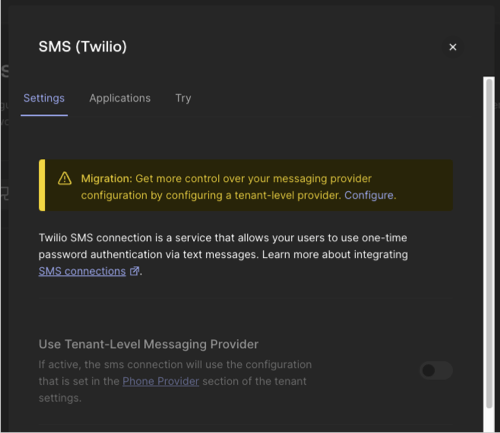
電話プロバイダーの設定にレガシーエクスペリエンスを使用する必要があり、テナントレベルのプロバイダーを使用するためのトグルが表示されない場合は、Auth0 Support にお問い合わせください。
Twilio をテナントレベルのプロバイダーとして設定する
パスワードレスの電話プロバイダーとして Twilio を使用している場合は、Unified Phone Experience に Twilio SID と AuthToken を追加する必要があります。Twilio SID は既存の設定からコピーできますが、AuthToken の値は Twilio から取得する必要があります。- Branding > Phone Provider に移動します。
-
プロバイダーを選択して設定します。
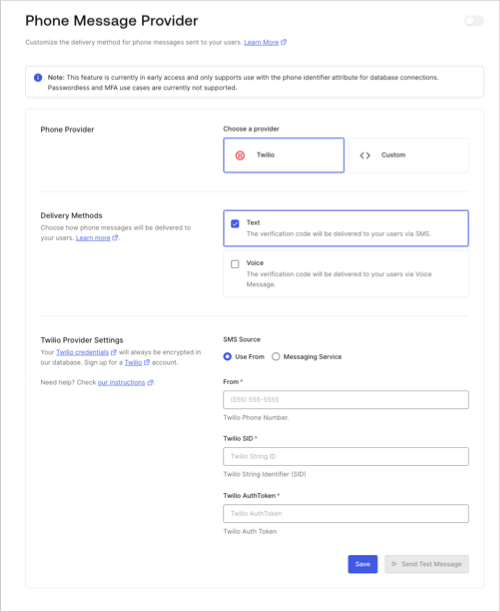
- 電話プロバイダーとして Twilio を選択します。
- 配信方法を選択します。
- Twilio の設定を入力します。
- 変更を Save します。
-
本番環境で使用する前に、Send Test Message を選択してテナントレベルのプロバイダーをテストします。
無効な電話番号の場合はエラーが返されます。電話番号のバリデーションについては、SMS で /passwordless/start Endpoint を使用するときに行われるバリデーションを参照してください。
-
テナントレベルのプロバイダーを有効にします。
- Authentication > Passwordless > SMS に移動します。
- Use Tenant-level Messaging Provider を選択します
- 変更を Save します。
パスワードレス用の新しい custom-phone-provider Action を作成する
Unified Phone Experience では、パスワードレス SMS 用に設定した カスタム SMS ゲートウェイ は使用されません。 または を使用して、Auth0 Actions を使ったカスタム電話プロバイダーを設定できます。詳しくは、カスタム電話プロバイダーを設定する をご覧ください。 phone provider Action を使用して Custom SMS Gateway の電話プロバイダー設定を行うには、次の手順に従います。- Branding > Phone Provider に移動します。
-
プロバイダーを選択します。
- Custom を選択します。
- Provider Configuration で、パスワードレス通知をカスタム SMS ゲートウェイに転送する新しい
custom-phone-providerAction を追加します。
- 変更を Save します。
- Send Test Message を選択し、本番環境で使用する前にテナントレベルのプロバイダーをテストします。
- Use Tenant-level Messaging Provider を有効にするには、Authentication > Passwordless > SMS に移動します。
- 変更を Save します。
配信方法を更新
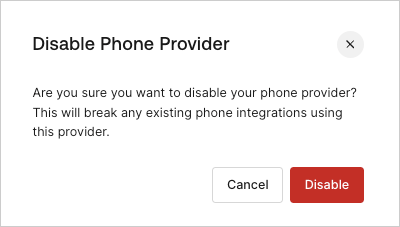
電話プロバイダー を無効にする
Unified Phone Experience を設定した後で無効にすると、パスワードレスを含む 電話プロバイダー との既存の連携が機能しなくなる可能性があります。