

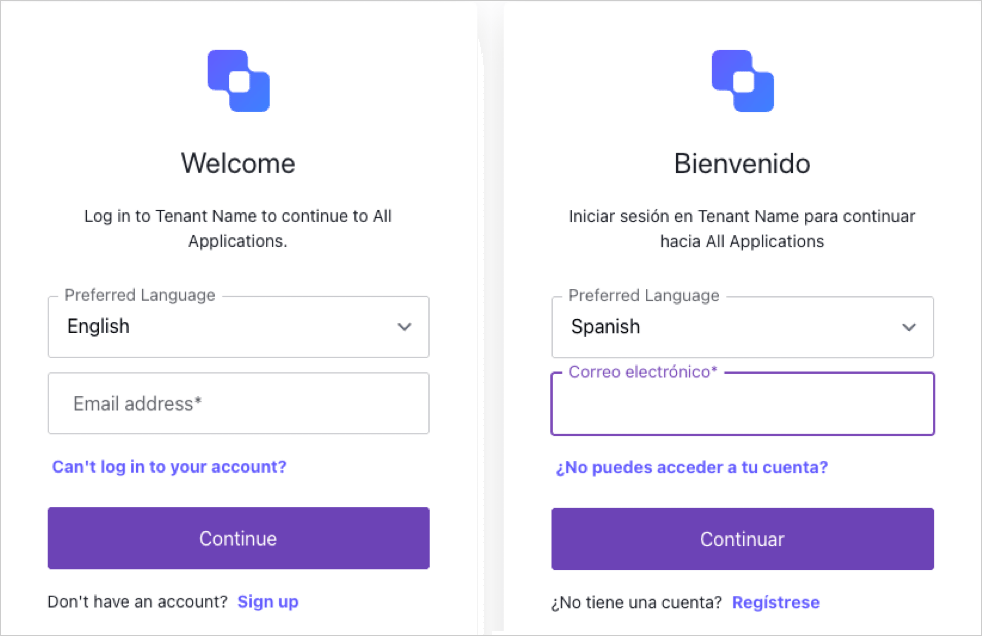
始める前に
柔軟な言語選択を実装する前に、次の要件を満たしていることを確認してください。-
Universal Login を使用します。
- この機能は、カスタムログインページでは利用できません。
- カスタムドメイン を設定します。
-
Auth0 テナントで、プロンプトに追加する予定の言語を有効にします。
-
Auth0 Dashboard で 設定 > General > Languages に移動し、使用する言語を 1 つ以上有効にします。
- 詳細については、Universal Login Internationalization を参照してください。
-
Auth0 Dashboard で 設定 > General > Languages に移動し、使用する言語を 1 つ以上有効にします。
柔軟な言語選択機能を実装する
柔軟な言語選択機能を設定するには、主に次の 2 つの手順があります。- 言語を選択できるように、ページテンプレート を準備する。
- 各プロンプトでユーザーに言語選択を表示するよう設定する。
Universal Loginのページテンプレートを準備する
まず、言語を選択できるようにするため、次のスクリプトをUniversal Loginのページテンプレートに追加します。Auth0 CLIを使用していますか?まだセットアップしていない場合は、このコマンドを実行する前にCLIセッションをセットアップして認証してください。
個別の Universal Login プロンプトを設定する
次に、カスタムプロンプト partials を設定して、1 つ以上の Universal Login プロンプトに言語選択を追加します。Partials は、ログイン画面などのプロンプト画面内のエントリポイントに挿入されるカスタムコードを指します。詳細については、Customize Signup and Login Prompts を参照してください。 特定のプロンプトに言語選択を追加するには、Auth0 の を使用して、次のパラメータでカスタムプロンプト partials を設定します。
以下のセクションでは、さまざまな種類の Universal Login プロンプトに対応するコードサンプルを確認できます。
ログインプロンプト: Identifier First
ログインプロンプト: Identifier First
login-id プロンプトに言語選択を追加するには、プロンプトに partials を設定する エンドポイントを使用します。ログインプロンプト: パスワードレス (Email)
ログインプロンプト: パスワードレス (Email)
login-passwordless-email-code プロンプトに言語選択を追加するには、プロンプトの partials を設定する エンドポイントを使用します。