Avant de commencer
Pour migrer vers Unified Phone Experience, vous devez :
- avoir activé et configuré dans votre tenant les notifications SMS, appel vocal ou SMS+appel vocal pour l’authentification multifacteur (MFA), ou
- avoir activé et configuré Passwordless SMS dans votre tenant
Auth0 n’indique pas à l’utilisateur final si un message téléphonique a bien été envoyé avec le fournisseur au niveau du tenant. Pour résoudre les problèmes, consultez les journaux du tenant.
Mettez à jour votre fournisseur téléphonique
- Vérifier les paramètres actuels
-
Configurer votre fournisseur :
- Configurer Twilio
- Configurer un fournisseur téléphonique personnalisé
- Mettre à jour vos facteurs d’authentification par téléphone et vos méthodes de livraison
- Mettre à jour les endpoints de l’
- Mettre à jour les déclencheurs d’Auth0 Actions
Vérifier les paramètres actuels
- Pour vérifier vos paramètres MFA actuels, accédez à Auth0 Dashboard > Sécurité > Multi-factor Auth.
- Sélectionnez Phone Message.
-
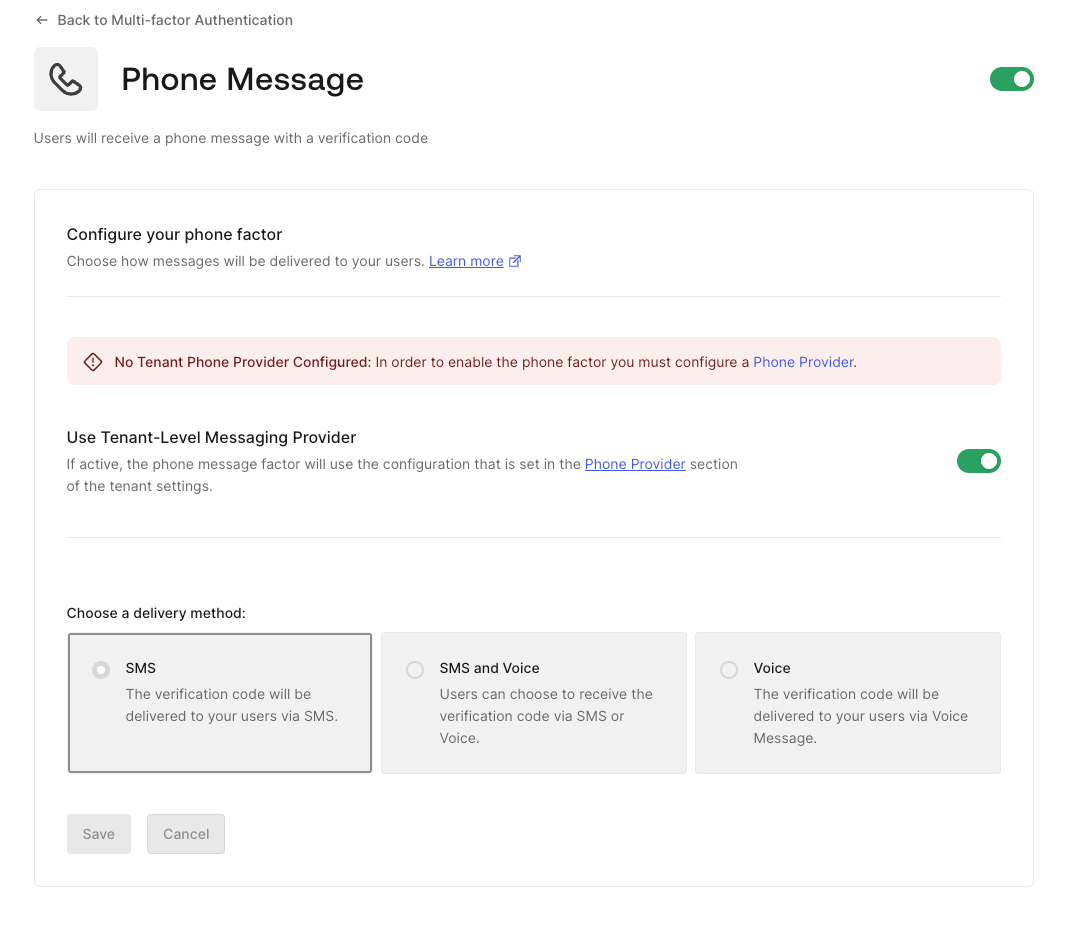
Les nouveaux tenants Auth0 peuvent utiliser l’Unified Phone Experience; une bannière vous invite à configurer un fournisseur de téléphonie au niveau du tenant :
-
Les tenants existants d’avant mars 2025 peuvent configurer les notifications SMS and Voice pour l’authentification multifacteur (MFA), en plus de l’Unified Phone Experience.
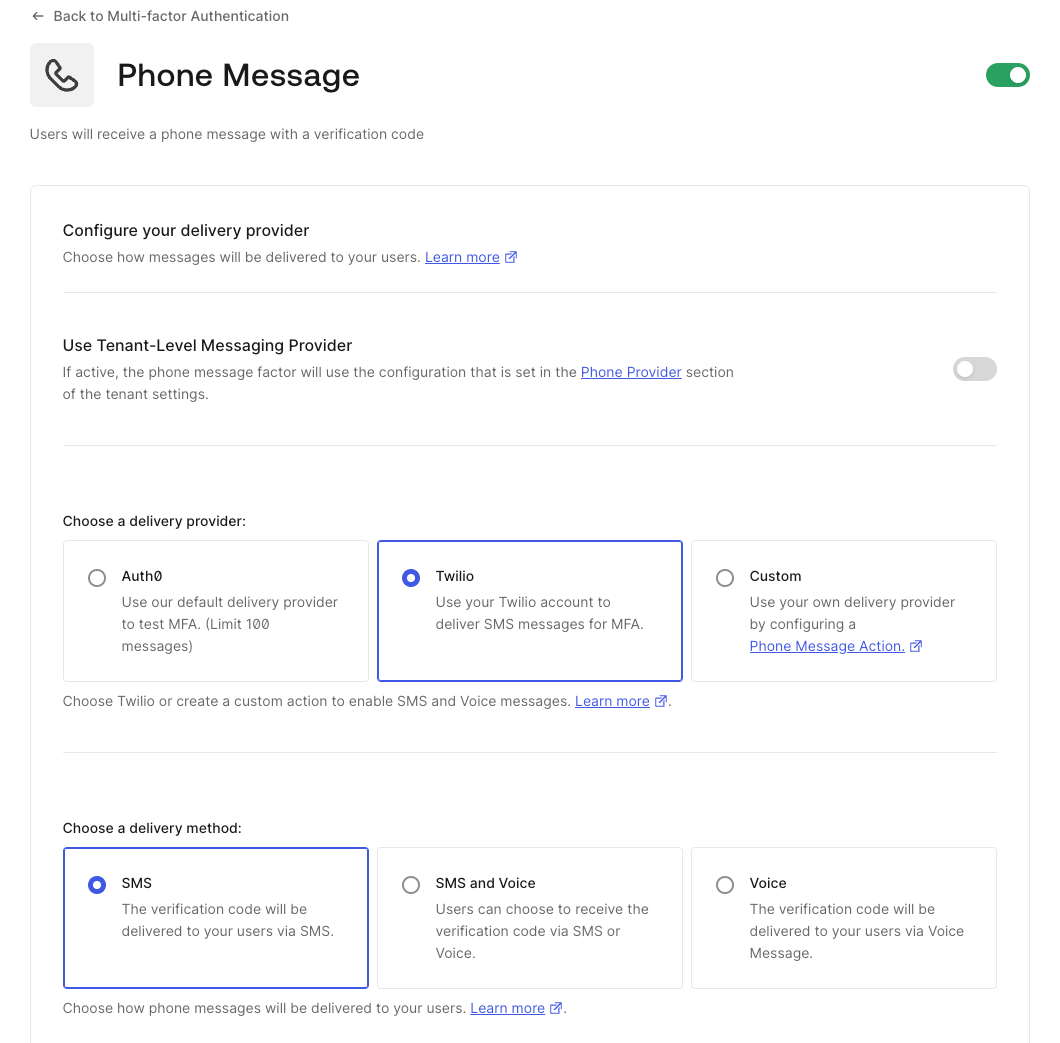
Auth0 recommande d’utiliser l’Unified Phone Experience. Si vous devez utiliser l’expérience SMS and Voice notifications for Multi-Factor Authentication (MFA) pour configurer votre fournisseur de téléphonie et que la bascule Use Tenant-Level Messaging Provider n’apparaît pas, contactez Auth0 Support.
- Pour vérifier les paramètres de votre tenant, accédez à Dashboard > Tenant Settings.
- Sélectionnez Advanced.
- Repérez Unified Phone Experience.
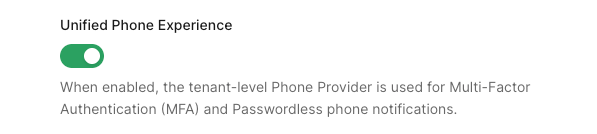
- Activez la bascule, au besoin.
Configurer Twilio comme fournisseur au niveau du tenant
- Accédez à Image de marque > Fournisseur de téléphone.
-
Sélectionnez et configurez votre fournisseur :
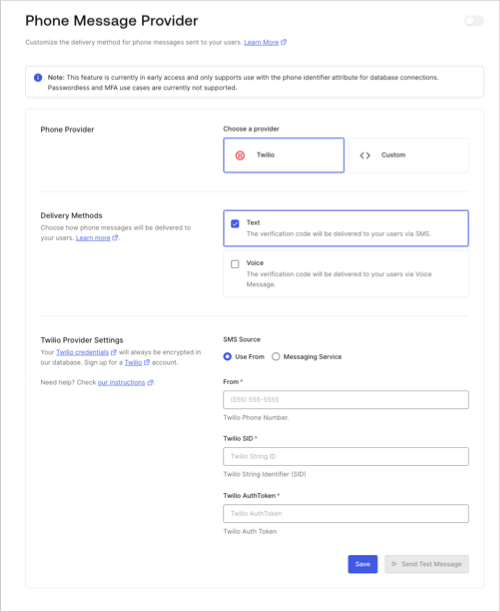
- Choisissez Twilio comme fournisseur téléphonique.
- Choisissez vos modes de livraison.
-
Saisissez les paramètres Twilio.
Les facteurs MFA souhaités doivent être un sous-ensemble des modes de livraison que vous configurez au niveau du tenant.
- Enregistrez vos modifications.
- Sélectionnez Envoyer un message de test pour tester le fournisseur au niveau du tenant avant de l’utiliser dans un environnement de production.
-
Activez le fournisseur au niveau du tenant.
- Pour la MFA, accédez à Sécurité > Authentification multifacteur > Message téléphonique.
- Sélectionnez Utiliser le fournisseur de messagerie au niveau du tenant.
- Enregistrez vos modifications.
Configurer un fournisseur personnalisé avec Auth0 Actions
custom-phone-provider pour les notifications téléphoniques, plutôt que le déclencheur Actions send-phone-message pour les notifications téléphoniques personnalisées.
Vous ne pouvez pas migrer directement votre déclencheur Actions send-phone-message vers le déclencheur Actions custom-phone-provider pour les raisons suivantes :
- Il n’existe pas de correspondance 1:1 entre les types de messages et les types de notifications.
-
La migration des secrets et des dépendances associés au déclencheur Actions
send-phone-messagepourrait soulever des enjeux de sécurité ou nuire à l’expérience du tenant. -
Les Actions peuvent prendre en charge plusieurs déclencheurs et être difficiles à migrer. Par exemple, des Actions peuvent prendre en charge à la fois les déclencheurs
send-phone-messageetpost-login. -
Les déclencheurs Actions
send-phone-messageetcustom-phone-providerprennent en charge différents types d’événements :send-phone-messageprend en charge les types de messages SMS et Voice. Pour en savoir plus, consultez Action triggers: send-phone-message Event Object.custom-phone-providerprend en charge les types de notificationsotp_verify,otp_enroll,blocked_account,change_passwordetpassword_breach. Pour en savoir plus, consultez Actions triggers: custom-phone-provider Event Object.
- Vous ne pouvez définir qu’une seule Action par fournisseur téléphonique personnalisé. Si vous avez déjà défini une Action pour un fournisseur téléphonique personnalisé, vous devez la désactiver avant de l’associer à une nouvelle Action.
send-phone-message existant en un nouveau custom-phone-provider à l’aide des nouvelles variables contextuelles :
Payload principal
Payload principal
Données de la requête
Données de la requête
Données du tenant
Données du tenant
Données de l’application
Données de l’application
Données utilisateur
Données utilisateur
Configurer le déclencheur custom-phone-provider pour la MFA
custom-phone-provider :
- Accédez à Image de marque > Fournisseur téléphonique.
-
Sélectionnez votre fournisseur :
- Choisissez Personnalisé.
- Sous Configuration du fournisseur, ajoutez le code traduit de votre action
send-phone-messagedans l’éditeur de code intégré.
- Enregistrez vos modifications.
- Sélectionnez Envoyer un message test pour tester le fournisseur au niveau du tenant avant de l’utiliser dans un environnement de production.
- Revenez à Sécurité > Authentification multifacteur > Message téléphonique pour activer Utiliser le fournisseur de messagerie au niveau du tenant.
- Enregistrez vos modifications.
Mettre à jour les facteurs téléphoniques MFA et les méthodes de livraison
Si vous n’avez pas activé de provider au niveau du tenant dans l’Auth0 Dashboard, vous ne pourrez pas configurer les facteurs téléphoniques SMS et Voice pour la MFA.
Si vous souhaitez remplacer la ou les méthodes de livraison actuelles du tenant-level phone provider par un autre type pendant la migration vers Unified Phone Experience, certains changements de configuration peuvent être nécessaires.
Mettre à jour les points de terminaison Guardian avec Management API
Remplacez les points de terminaison Guardian par les nouveaux points de terminaison et les nouvelles portées Phone Provider Branding :
Les points de terminaison Guardian suivants fonctionnent avec Unified Phone Experience et n’auront pas besoin d’être mis à jour :
Désactiver le fournisseur téléphonique