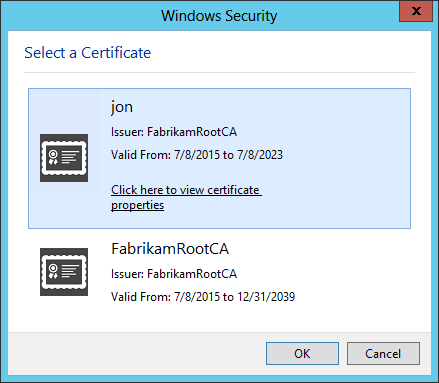
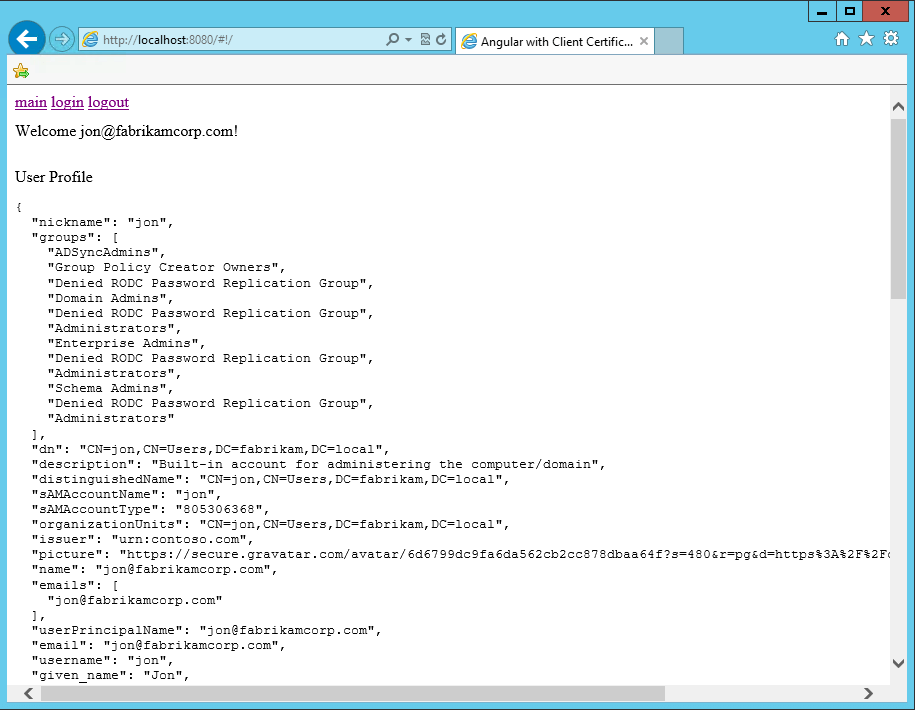
Activer les certificats client
- Accédez à Auth0 Dashboard > Authentication > Enterprise > Active Directory/LDAP, puis sélectionnez la connexion à configurer.
- Dans les paramètres, activez la bascule Utiliser l’authentification par certificat SSL client.
- Saisissez les plages d’adresses IP dans le champ Plages d’adresses IP. Seuls les utilisateurs provenant de ces plages d’adresses IP seront invités à s’authentifier à l’aide de certificats client. Les utilisateurs provenant d’autres plages d’adresses IP seront invités à se connecter au moyen du formulaire de connexion avec nom d’utilisateur et mot de passe.
Configurer les certificats
Une fois la connexion AD/LDAP configurée dans Auth0, vous devrez configurer les certificats dans le Connector AD/LDAP. La prise en charge des certificats clients nécessite les éléments suivants :- Un certificat SSL pour l’URL frontale, puisque l’interaction entre l’utilisateur final et le Connector devra se faire en HTTPS.
- Un ou plusieurs certificats d’AC.
- Un certificat client signé par l’AC pour chaque utilisateur qui doit s’authentifier à l’aide de certificats clients.
- Avant de téléverser des certificats vers le Connector AD/LDAP, convertissez les certificats X.509 en Base64. Utilisez Base64 ou Certutil sur Windows Server. Pour en savoir plus, consultez Base64 Decode sur le site Base64decode ou Certutil.exe dans la documentation Microsoft.
-
Téléversez les certificats SSL et d’AC vers le Connector AD/LDAP :
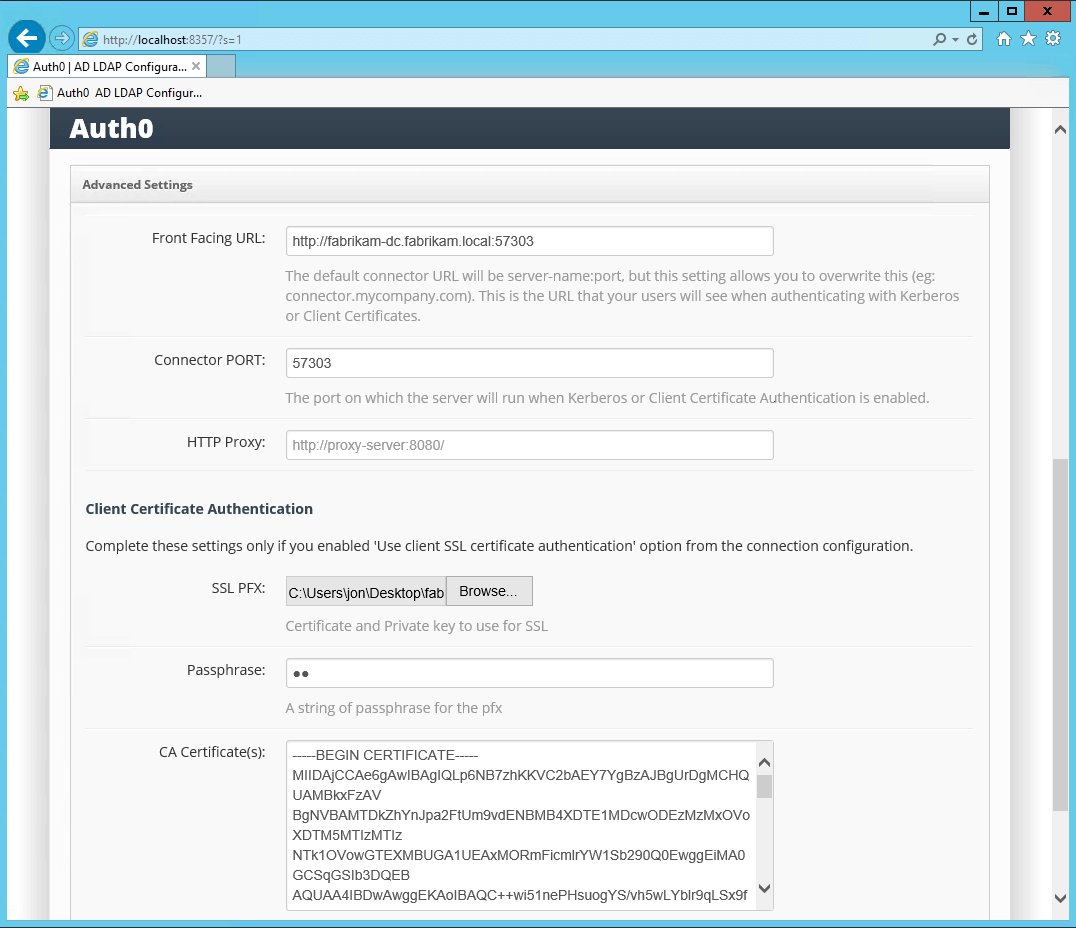
-
Pour effectuer un test, générez une AC auto-signée et des certificats clients à l’aide de makecert.exe sur Windows, qui fait partie du SDK Windows :
Il est important que le sujet du certificat client soit au format
CN=AD_USERNAME, par exempleCN=jon.