

 Authenticate
 Manage Users
 Customize
 Platform
Les utilisateurs ayant les rôles Dashboard suivants peuvent utiliser cette fonctionnalité :
- Les utilisateurs Admin et Editor - Connections peuvent créer et gérer des profils en libre-service.
- Les utilisateurs Viewer - Config peuvent uniquement consulter les profils en libre-service.
- Profil en libre-service : définit les principaux éléments des mises en œuvre SSO des clients, y compris les (IdPs) qu’ils peuvent utiliser ainsi que les attributs utilisateur qu’ils doivent recueillir, comme l’adresse courriel. Vous pouvez créer jusqu’à 20 profils dans votre tenant pour différents clients ou segments.
- Ticket d’accès en libre-service : accorde aux administrateurs client l’accès à l’assistant en libre-service et définit certains détails de la connexion Enterprise qui en résultera. Les tickets d’accès permettent aux administrateurs client de créer de nouvelles connexions ou de modifier des connexions existantes.
Créer des profils en libre-service
- Les fournisseurs d’identité que les administrateurs clients peuvent utiliser pour le SSO.
- Les attributs utilisateur qu’ils doivent recueillir au moyen du SSO, comme l’adresse courriel ou le nom de famille.
- Les options d’image de marque qui personnalisent l’apparence de l’assistant libre-service.
- Auth0 Dashboard
- Management API
Pour créer un profil en libre-service dans le Auth0 Dashboard :
- Accédez à Authentication > Enterprise et ouvrez la section Self-Service Enterprise Configuration. Ensuite, sélectionnez Create Profile.
-
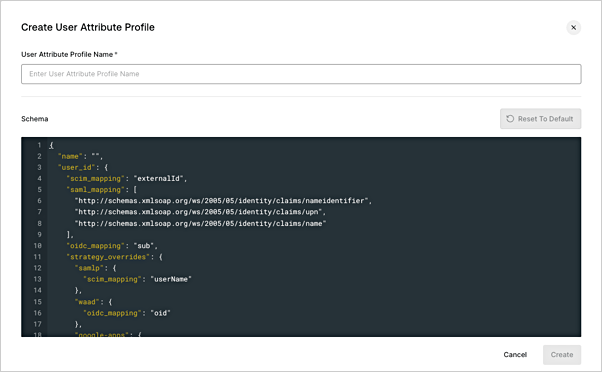
Facultatif Joignez un User Attribute Profile.
Sélectionnez un UAP existant ou créez-en un nouveau. Pour un nouvel UAP, ajoutez un nom et vérifiez les mappages pour vous assurer que les attributs du profil sont mappés aux attributs Auth0 de votre choix.Si vous créez et joignez un User Attribute Profile, ou en activez un existant, vous n’avez pas l’option d’ajouter des attributs au moyen de l’onglet User Profile.
-
Dans l’espace prévu, saisissez un nom et une description facultative pour le profil. Ensuite, sélectionnez Create.
-
Dans l’onglet Settings, remplissez les sections ci-dessous. Ensuite, sélectionnez Save.
- Identity Providers (IdP) : Activez un ou plusieurs fournisseurs d’identité. Dans l’assistant en libre-service, les administrateurs clients peuvent sélectionner l’option de leur choix dans la liste des fournisseurs activés.
- Branding : Fournissez un logo et une couleur principale pour l’assistant en libre-service.
- Custom Introduction : Modifiez ou remplacez le message par défaut, au besoin. Ce texte d’introduction s’affiche aux administrateurs clients sur la landing page de l’assistant en libre-service. Votre message peut inclure des options de mise en forme de base, comme le gras ou des hyperliens, et est limité à 2000 caractères.
-
Dans l’onglet User Profile, ajoutez jusqu’à 20 attributs utilisateur que vos clients doivent recueillir par l’entremise du SSO, comme l’adresse courriel ou le nom de famille. Vous pouvez définir chaque attribut comme
requiredouoptional. Pendant le parcours de l’assistant en libre-service, les administrateurs clients seront invités à mapper ces attributs utilisateur définis à leur fournisseur d’identité afin de s’assurer que les valeurs nécessaires sont transmises à Auth0.
Gérer les tickets d’accès en libre-service
- Donner aux administrateurs clients accès à l’assistant en libre-service, où ils peuvent configurer une nouvelle connexion SSO ou modifier une connexion existante.
- Prédéfinir des détails et comportements clés des nouvelles connexions SSO que vos administrateurs clients configureront, par exemple les applications ou organisations qui seront activées pour la nouvelle connexion.
SSO SAML initié par l’IdP
Vérification du domaine de courriel et domaines prévérifiés
options.domain_aliases , qui alimente Home Realm Discovery (HRD) et, selon le cas, Organization Domains for discovery :
- Domaines prévérifiés (gérés par le tenant) : l’administrateur de tenant ajoute directement les domaines connus à la connexion.
- Domaines à vérifier : l’administrateur de tenant précise les domaines que l’administrateur TI doit vérifier pendant la configuration. Ces domaines sont indiqués comme en attente dans l’organisation et/ou ne sont pas automatiquement associés à la connexion tant que l’administrateur TI n’a pas terminé la vérification.
- Vérification du domaine de courriel (autogérée) : l’administrateur de votre client vérifie le domaine pendant la configuration dans l’assistant en libre-service.
- Inclure un seul
enabled_organization - Avoir soit des domaines prévérifiés, soit Email Verification Required défini sur
RequiredouOptional - Activer la case à cocher Allow the Use of Domains for Organization Discovery
Domaine prévérifié
options.domain_aliases.
Vous pouvez fournir des domaines lorsque vous générez des tickets d’accès en libre-service, soit dans l’Auth0 Dashboard, soit au moyen de la Management API.
- Auth0 Dashboard : Sur la page Generate Ticket, indiquez votre liste de domaines dans le champ Pre-verified Domains.
- Management API : Définissez
connection_config.options.domain_aliasesavec la liste des domaines. Par défaut,use_for_organization_discoveryest défini surtrue. Au besoin, sélectionnez Allow the Use of Domains for Organization Discovery.
domain_aliases_config.domain_verification sur required ou optional afin de demander la vérification dans le assistant en libre-service. L’option Allow Use of Domains for Organization Discovery exige exactement un enabled_organization dans le ticket.
domaines à vérifier
- Auth0 Dashboard : dans la page Generate Ticket, indiquez votre liste de domaines dans le champ domaines à vérifier.
- Management API : définissez
connection_config.options.domain_aliasessur la liste des domaines. Par défaut,use_for_organization_discoveryest défini surtrue. Au besoin, sélectionnez Allow the Use of Domains for Organization Discovery
- Si une Organization est associée au ticket, le total combiné des Organization domains existants et en attente ne doit pas dépasser 100.
- Si aucune Organization, ou plus d’une Organization, n’est associée au ticket, le total combiné des alias de domaine existants et en attente ne doit pas dépasser 1 000.
Vérification du domaine de courriel
options.domain_aliases de la connexion.
Vous pouvez activer la vérification pour les administrateurs TI lorsque vous générez des tickets d’accès en libre-service :
- Auth0 Dashboard : Sur la page Generate Ticket, utilisez le champ Domain Verification Requirement. Au besoin, sélectionnez aussi Allow the Use of Domains for Organization Discovery.
- Management API : Utilisez
domain_aliases_config.domain_verificationet, au besoin,use_for_organization_discoveryavec l’une des options suivantes :none(par défaut) : l’assistant en libre-service ne demande pas à l’administrateur client de vérifier son domaine.required: l’assistant en libre-service demande à l’administrateur client de vérifier ses domaines.optional: l’assistant en libre-service demande à l’administrateur client de vérifier son domaine. L’administrateur client peut choisir soit d’entrer son domaine pour le faire vérifier, soit d’ignorer cette étape.
Optional ou Required, ou qu’un ou plusieurs domaines prévérifiés soient utilisés. Dans certains cas, la vérification peut prendre jusqu’à 48 heures, et vous devrez peut-être émettre un ticket d’accès de suivi pour permettre à l’administrateur client de revenir et d’activer la connexion. Les tickets d’accès expirent cinq heures après leur première ouverture. Consultez Générer des tickets d’accès pour des connexions existantes.
Supprimer un domaine
- Facultatif : tous les domaines vérifiés peuvent être supprimés.
- Obligatoire : au moins un domaine vérifié doit être conservé. Un avertissement s’affiche si l’administrateur TI tente de supprimer le dernier domaine vérifié.
Générer des tickets d’accès pour de nouvelles connexions
Par défaut, les URL de ticket d’accès restent valides pendant cinq jours après leur génération. Après avoir accédé à l’URL du ticket, l’administrateur client dispose de cinq heures pour terminer la configuration. Une URL de ticket d’accès peut être consultée au maximum 10 fois ; une fois cette limite atteinte, un nouveau ticket d’accès doit être demandé.Au besoin, vous pouvez révoquer un ticket d’accès avant son expiration afin de mettre immédiatement fin à l’accès à l’assistant en libre-service.
- Auth0 Dashboard
- Management API
Pour générer un ticket d’accès pour une nouvelle connexion à partir de l’Auth0 Dashboard :
- Accédez à Authentication > Enterprise et ouvrez la section Self-Service Enterprise Configuration. Ensuite, sélectionnez le profil en libre-service avec lequel vous voulez créer un ticket d’accès.
- Sélectionnez Generate Ticket pour ouvrir le formulaire de ticket. Sous Select ticket type, choisissez Create a new connection.
- Sous Ticket configuration, indiquez le nom requis de la connexion que l’administrateur du client configurera.
-
Dans la section Settings, configurez au besoin des options supplémentaires pour la nouvelle connexion :
- Domain : Sélectionnez le domaine personnalisé à utiliser dans l’URL du ticket. Disponible uniquement lorsque plusieurs domaines personnalisés sont présents.
- Display Name : Un nom convivial pour la connexion, qui s’affichera dans les invites de Universal Login.
- Enabled Clients : Une liste d’ID de clients séparés par des virgules à associer à la connexion.
- Enabled Organizations : Une liste d’ID d’organisations séparés par des virgules à associer à la connexion.
- Display connection a as button : Affiche la connexion comme option d’authentification sur l’écran de connexion.
- Display connection as a button for organizations : Affiche la connexion comme option d’authentification sur l’écran de connexion pour les organisations indiquées.
- Assign membership on login for organizations : Attribue automatiquement l’appartenance à l’organisation aux utilisateurs qui s’authentifient avec la connexion.
- Enable as a domain level connection : Permet aux applications tierces d’utiliser la connexion; utile pour les scénarios utilisant des applications créées au moyen du Client ID Metadata Document (CIMD) et de Dynamic Client Registration.
- Allow IT admin to configure third-party application access : Lorsqu’elle est activée, l’administrateur TI voit une option dans l’assistant de configuration pour permettre aux applications tierces d’utiliser la connexion. Si vous souhaitez définir cette valeur vous-même plutôt que de la déléguer, utilisez plutôt la bascule Enable as Domain Level Connection. Ces deux options s’excluent mutuellement.
- Accept SAML IdP-initiated SSO : Active le SSO initié par le fournisseur d’identité SAML.
-
Sous Domain-Based Discovery, fournissez au besoin une liste de domaines d’IdP déjà vérifiés ou à vérifier, séparés par des virgules, à comparer aux domaines de courriel des utilisateurs. Ces domaines sont stockés dans
options.domain_aliaseset pilotent le HRD. Pour en savoir plus, consultez Home Realm Discovery. -
Sous Domain Verification Requirement, choisissez le niveau de vérification souhaité :
- Off : Les administrateurs du client ne sont pas invités à vérifier leur domaine lors de la configuration du SSO. Off est le paramètre par défaut pour les nouveaux tickets d’accès.
- Optional : Les administrateurs du client sont invités à vérifier leur domaine lors de la configuration du SSO. Toutefois, ils peuvent sauter cette étape et activer leur connexion sans terminer la vérification.
- Required : Les administrateurs du client doivent vérifier leur domaine lors de la configuration du SSO. Ils ne pourront pas activer leur connexion tant que la vérification ne sera pas terminée.
- Vous pouvez aussi activer Allow IT admin to configure Cross App Access - Resource Application. Lorsque cette option est activée, l’administrateur TI voit une option dans l’assistant de configuration pour configurer la connexion comme application de ressources Cross App Access (XAA). C’est utile lorsque l’administrateur TI souhaite autoriser l’accès depuis des applications connectées directement dans son IdP d’entreprise en amont.
-
Sous Provisioning, activez au besoin Sync Users and Groups through Provisioning. Lorsque cette option est activée, des paramètres supplémentaires sont offerts :
- Bearer Token Expiration : Définissez une date d’expiration pour le bearer token SCIM. Par défaut, les bearer tokens n’expirent pas.
- Bearer Token Permissions (Scopes) : Choisissez les actions que le token peut effectuer. Par défaut, tous les scopes de provisioning sont activés :
get:userspost:usersput:userspatch:usersdelete:usersget:groupspost:groupsput:groupspatch:groupsdelete:groups
- Si le profil en libre-service autorise Google Workspace comme identity provider, une section Google Workspace Directory Sync Settings s’affiche également. Pour permettre à l’administrateur client de synchroniser les groups de son directory Google Workspace, sélectionnez Enable Google Workspace group sync. La synchronisation des groups exige que la synchronisation des utilisateurs soit aussi activée. Auth0 synchronise automatiquement le directory toutes les 30 minutes.
L’expiration du token et les scopes SCIM ne s’appliquent pas à la synchronisation de répertoire Google Workspace. -
Sous Time to Live, définissez une période d’expiration pour le ticket d’accès en secondes. Par défaut, la durée de vie est de 432000 secondes (soit cinq jours).
- Time to Live détermine pendant combien de temps une URL de ticket d’accès reste active avant qu’un administrateur du client lance l’assistant en libre-service. Cela ne détermine pas combien de temps l’administrateur du client a accès à l’assistant après son lancement. L’expiration de l’assistant en libre-service lui-même est de 5 heures et ne peut pas être configurée.
- Sous Metadata, ajoutez jusqu’à 10 éléments de métadonnées associés à la connexion.
- Vérifiez l’exactitude de la configuration de votre ticket d’accès. Ensuite, sélectionnez Create Ticket.
Générer des tickets d’accès pour les connexions existantes
Par défaut, les URL de tickets d’accès demeurent valides pendant cinq jours après leur génération. Une fois l’URL du ticket consultée, l’administrateur client dispose de cinq heures pour terminer la configuration. Une URL de ticket d’accès peut être consultée au maximum 10 fois; une fois cette limite atteinte, un nouveau ticket d’accès doit être demandé.Au besoin, vous pouvez révoquer un ticket d’accès avant son expiration afin de retirer immédiatement l’accès à l’assistant en libre-service.
Si un administrateur client lance la vérification du domaine à partir de l’assistant en libre-service, il pourrait avoir besoin d’un ticket d’accès supplémentaire pour terminer le processus de configuration.La vérification du domaine constitue la dernière étape de l’assistant en libre-service. À cette étape du processus, la connexion a été créée, mais elle n’est pas encore activée. Si la vérification du domaine est requise, l’administrateur client ne peut pas activer sa connexion tant que la vérification n’est pas terminée.Bien que la vérification se fasse généralement rapidement, elle peut prendre de 24 à 48 heures dans certains cas. Si cela se produit, l’administrateur client ne pourra pas utiliser son ticket d’accès initial pour activer sa connexion, puisque les tickets expirent cinq heures après leur première consultation.Pour terminer ce processus, vous pouvez générer un ticket d’accès qui permet à l’administrateur client de modifier la connexion qu’il a configurée avec son ticket initial. Lors de la création de ce ticket, assurez-vous d’indiquer l’ID de la connexion qu’il a configurée avec son premier ticket d’accès.
- Auth0 Dashboard
- Management API
Pour modifier un ticket d’accès dans l’Auth0 Dashboard :
- Accédez à Authentication > Enterprise, puis ouvrez la section Self-Service Enterprise Configuration. Ensuite, sélectionnez le profil de libre-service avec lequel vous voulez créer un ticket d’accès.
- Sélectionnez Generate Ticket pour ouvrir le formulaire de ticket. Sous Select ticket type, choisissez Edit an existing connection.
- Sous Ticket configuration, indiquez l’ID de la connexion existante que vous voulez permettre à l’admin client de modifier.
- Sélectionnez Next.
-
Sous Enabled features, choisissez les flux auxquels l’admin TI peut accéder. Toutes les options sont activées par défaut.
- Edit SSO connection : permet à l’admin TI de modifier la connexion SSO. Désactivez cette option pour donner à l’admin TI un accès uniquement au provisionnement ou à la configuration du domaine, sans lui permettre de modifier la connexion.
- Provisioning : permet à l’admin TI de configurer le provisionnement.
- Domain configuration : permet à l’admin TI de vérifier ou de gérer les domaines.
-
Sous Domain Verification, choisissez le niveau de vérification souhaité :
- Off : les admins clients ne sont pas invités à vérifier leur domaine lors de la configuration du SSO. Cette option est sélectionnée par défaut pour les nouveaux tickets d’accès.
- Optional : les admins clients sont invités à vérifier leur domaine lors de la configuration du SSO. Toutefois, ils peuvent passer cette étape et activer leur connexion sans terminer la vérification.
- Required : les admins clients doivent vérifier leur domaine lors de la configuration du SSO. Ils ne pourront pas activer leur connexion tant que la vérification ne sera pas terminée.
- Au besoin, activez Allow IT admin to configure Cross App Access - Resource Application. Lorsque cette option est activée, l’admin TI voit apparaître dans l’assistant de configuration une option lui permettant de configurer la connexion comme Resource Application Cross App Access (XAA). C’est utile lorsque l’admin TI souhaite autoriser l’accès depuis les applications connectées directement dans son IdP d’entreprise en amont.
-
Sous Provisioning, activez au besoin Sync users and group profiles using provisioning. Lorsque cette option est activée, des paramètres supplémentaires sont offerts :
- Bearer Token Expiration : définissez une date d’expiration pour le jeton porteur SCIM. Par défaut, les jetons porteurs n’expirent pas.
- Bearer Token Permissions (Scopes) : choisissez les actions que le jeton peut effectuer. Par défaut, tous les scopes de provisionnement sont activés :
get:userspost:usersput:userspatch:usersdelete:usersget:groupspost:groupsput:groupspatch:groupsdelete:groups
- Sous Time to Live, définissez une période d’expiration pour le ticket d’accès, en secondes. Par défaut, la durée de vie est définie à 432000 secondes (ce qui équivaut à cinq jours). A. La durée de vie détermine combien de temps une URL de ticket d’accès reste active avant qu’un admin client lance l’assistant en libre-service. Elle ne détermine pas combien de temps l’admin client a accès à l’assistant après son lancement. L’expiration de l’assistant en libre-service lui-même est de cinq heures et ne peut pas être configurée.
- Vérifiez l’exactitude de la configuration de votre ticket d’accès. Ensuite, sélectionnez Create Ticket.
Révoquer un ticket d’accès
- Récupérez l’ID du profil en libre-service associé au ticket d’accès à l’aide du point de terminaison Récupérer les profils libre-service.
- Repérez l’ID du ticket d’accès que vous souhaitez révoquer. Les ID se trouvent à la fin de l’URL du ticket d’accès.
- Envoyez une requête au point de terminaison Révoquer un ticket d’accès SSO en utilisant les ID appropriés :
POST /api/v2/self-service-profiles/{id}/sso-ticket/{id}/revoke
202 Accepted.
Références
API
- Obtenir les profils en libre-service
- Créer un profil en libre-service
- Obtenir un profil en libre-service par ID
- Supprimer un profil en libre-service par ID
- Mettre à jour un profil en libre-service
- Obtenir le texte personnalisé d’un profil en libre-service
- Définir le texte personnalisé d’un profil en libre-service
- Créer un access ticket pour amorcer le flow de self-service enterprise configuration
- Révoquer un ticket d’accès en libre-service