> ## Documentation Index
> Fetch the complete documentation index at: https://docs-dev-feat-init-gt-translations.mintlify.site/llms.txt
> Use this file to discover all available pages before exploring further.
> アプリケーション向けにプッシュ型認可リクエスト(PAR)を設定する方法を学びます。
# プッシュ型認可リクエスト(PAR)を設定する
Highly Regulated Identity 機能を利用するには、Highly Regulated Identity add-on を含む Enterprise Plan が必要です。詳しくは、[Auth0 Pricing](https://auth0.com/pricing/) を参照してください。
Auth0 のプッシュ型認可リクエスト (PAR) の実装は、[OAuth RFC9126: Push Authorization Request](https://www.rfc-editor.org/rfc/rfc9126.html) 仕様に基づいています。詳しくは、[プッシュ型認可リクエストを使用する認可コードフロー](/docs/ja-jp/get-started/authentication-and-authorization-flow/authorization-code-flow/authorization-code-flow-with-par) を参照してください。
デフォルトでは、テナントで PAR は有効になっていません。テナント設定の Auth0 Dashboard で有効にできます。詳しくは、[テナントで PAR を有効にする](#enable-par-for-a-tenant) をご覧ください。
テナントで PAR を有効にすると、`/oauth/par` と `/authorize` の両方のエンドポイントに認可リクエストを送信できます。ただし、認可フロー を完全に保護するには、[Management API](https://auth0.com/docs/api/management/v2) または Auth0 Dashboard の **Application Settings** で、アプリケーションに PAR を必須として設定してください。
テナントで PAR を有効にする
テナントで PAR を有効にするには、[Auth0 Dashboard](https://manage.auth0.com/) を使用します。
1. Auth0 Dashboard > 設定 > Advanced に移動します。
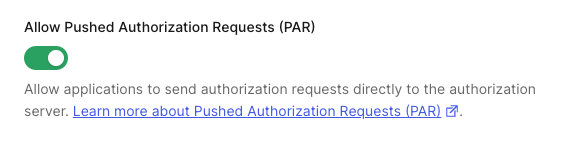
2. 下にスクロールして **設定** まで進み、**プッシュ型認可リクエスト (PAR) を許可** をオンにします。
アプリケーションで PAR を必須にする
アプリケーションレベルで PAR を有効にする前に、テナントレベルで **Allow プッシュ型認可リクエスト (PAR)** を有効にしておく必要があります。
1. Auth0 Dashboard > アプリケーション に移動します。
2. アプリケーションを選択します。
3. **Application Settings** タブを選択します。
4. **Authorization Requests** セクションで、**Require プッシュ型認可リクエスト (PAR)** トグルを有効にします。
アプリケーションレベルで PAR を有効にする前に、テナントレベルで **Allow プッシュ型認可リクエスト (PAR)** を有効にしておく必要があります。
次のコードサンプルを使用して、Management API でアプリケーションの PAR を設定します。
Auth0 CLI を使用していますか?まだセットアップしていない場合は、このコマンドを実行する前に、[CLI セッションをセットアップして認証してください](/docs/ja-jp/deploy-monitor/auth0-cli)。
```bash theme={null}
auth0 api patch "clients/CLIENT_ID" \
--data '{
"require_pushed_authorization_requests": true
}'
```
```bash lines theme={null}
curl -X PATCH --location 'https://TENANT.auth0.com/api/v2/clients/CLIENT_ID' \
--header 'Authorization: Bearer MANAGEMENT_ACCESS_TOKEN' \
--header 'Content-Type: application/json' \
--data-raw '{
"require_pushed_authorization_requests": true
}'
```
詳しく見る
* [プッシュ型認可リクエスト (PAR) を使用した認可コードフロー](/docs/ja-jp/get-started/authentication-and-authorization-flow/authorization-code-flow/authorization-code-flow-with-par)