> ## Documentation Index
> Fetch the complete documentation index at: https://docs-dev-feat-init-gt-translations.mintlify.site/llms.txt
> Use this file to discover all available pages before exploring further.

> Auth0 の事前構築済みのフローアクションを設定して、Management API にリクエストを送信したり、カスタム通知を送信したりする方法を学びます。

# Auth0

<div id="configure-your-auth0-vault-connection">
  ## Auth0 Vault 接続を設定する
</div>

Auth0 フローの Actions 用の Vault 接続を設定する方法については、[Auth0 Vault Connection](/docs/ja-jp/customize/forms/vaults/auth0)をご覧ください。

<div id="create-user">
  ## Create user
</div>

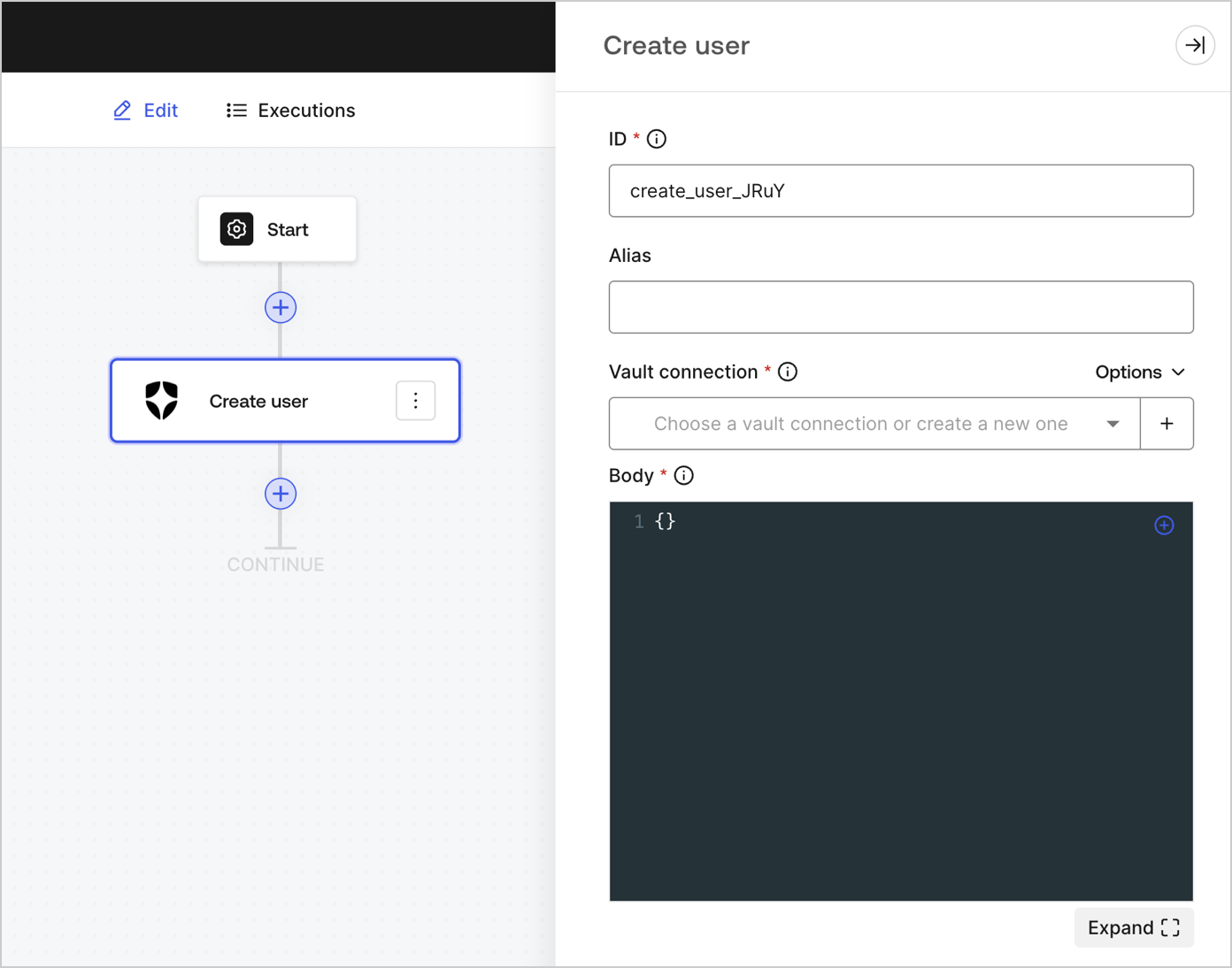
ユーザーを作成します。

<Frame>
  <img src="https://mintcdn.com/docs-dev-feat-init-gt-translations/ga3rC1_4s-OF6Vr-/docs/images/cdy7uua7fh8z/6MQIKf2IpTtI2g7d5Pwn7u/222ec746cf9c0c1003d18ba4c0aa451e/create_user.png?fit=max&auto=format&n=ga3rC1_4s-OF6Vr-&q=85&s=5628e26422cb908f136a78088139c231" alt="" width="1392" height="1094" data-path="docs/images/cdy7uua7fh8z/6MQIKf2IpTtI2g7d5Pwn7u/222ec746cf9c0c1003d18ba4c0aa451e/create_user.png" />
</Frame>

<div id="input-settings">
  ### 入力設定
</div>

| パラメーター | 説明                                                                                                               |
| ------ | ---------------------------------------------------------------------------------------------------------------- |
| Body   | 追加する Auth0 ユーザープロパティのペイロードです。詳しくは、[ユーザーの作成](/docs/ja-jp/api/management/v2/users/post-users) API ドキュメントを参照してください。 |

<div id="output-object">
  ### 出力オブジェクト
</div>

想定されるレスポンスとステータスコードについては、[ユーザーの作成](/docs/ja-jp/api/management/v2/users/post-users)を参照してください。

<div id="get-user">
  ## Get User
</div>

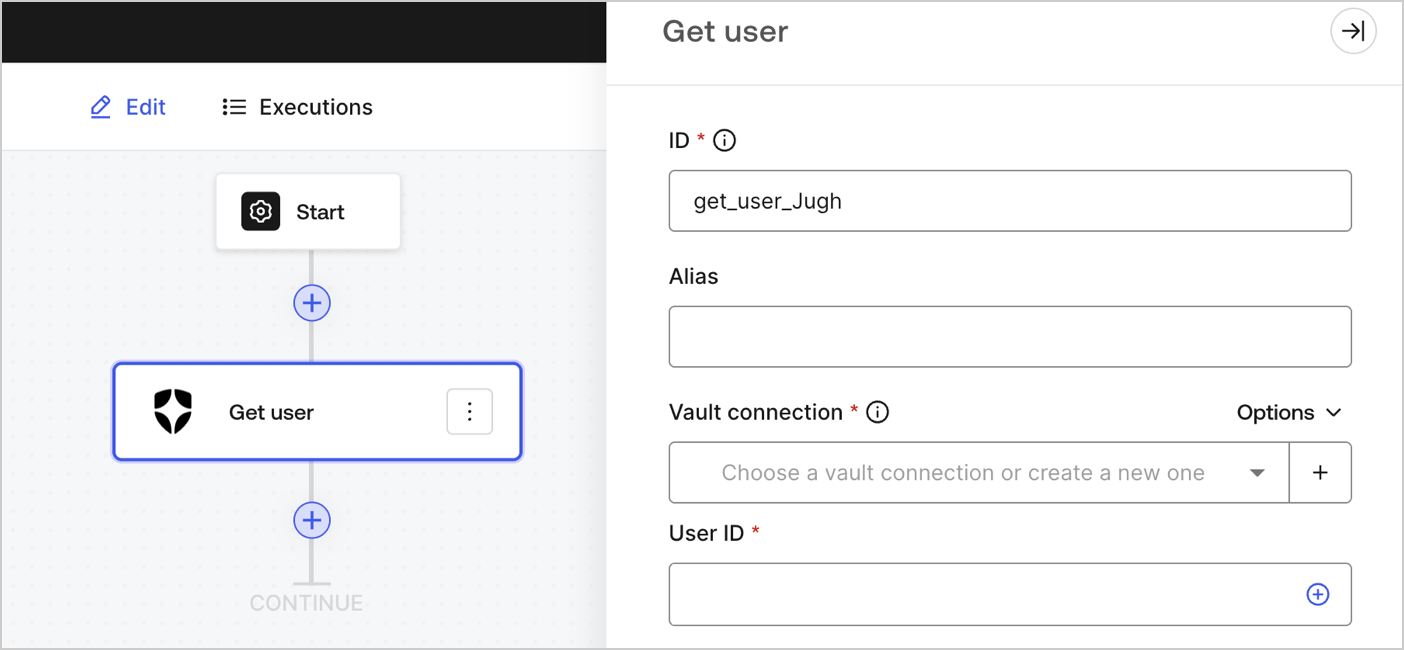
ユーザーの詳細を取得します。

<Frame>
  <img src="https://mintcdn.com/docs-dev-feat-init-gt-translations/AcBWN86l7cA24wcQ/docs/images/cdy7uua7fh8z/3GoNZsXOvMTYRtMQNj00mm/6e92d94cee7b165479c688358a5df242/Screenshot_2024-11-18_at_16.31.49.png?fit=max&auto=format&n=AcBWN86l7cA24wcQ&q=85&s=3d3db6562037443d5ee6012d61ebc765" alt="" width="1404" height="650" data-path="docs/images/cdy7uua7fh8z/3GoNZsXOvMTYRtMQNj00mm/6e92d94cee7b165479c688358a5df242/Screenshot_2024-11-18_at_16.31.49.png" />
</Frame>

<div id="input-settings-2">
  ### 入力設定
</div>

| パラメーター | 説明                                                                                                        |
| ------ | --------------------------------------------------------------------------------------------------------- |
| ユーザーID | 取得するユーザーのIDです。詳しくは、[Get a user](/docs/ja-jp/api/management/v2/users/get-users-by-id) のAPIドキュメントを参照してください。 |

<div id="output-object-2">
  ### Output object
</div>

想定されるレスポンスとstatus codeについては、[Get a user](/docs/ja-jp/api/management/v2/users/get-users-by-id) を参照してください。

<div id="update-user">
  ## ユーザーを更新
</div>

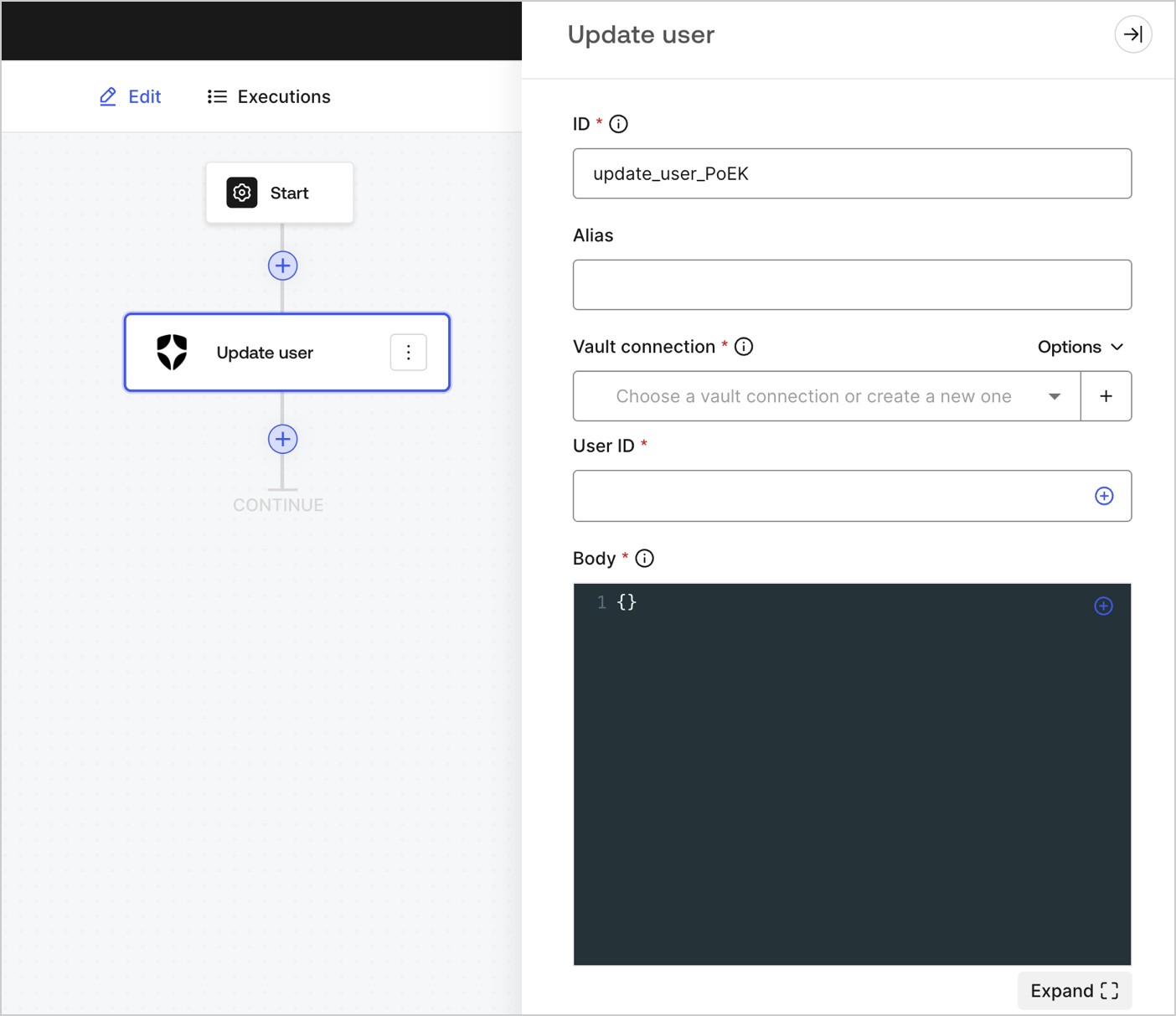
ユーザーを更新します。

<Frame>
  <img src="https://mintcdn.com/docs-dev-feat-init-gt-translations/k7ye6-pv0VL5gE4A/docs/images/cdy7uua7fh8z/3tymSpaeod6EksWRJp1sge/1122b244d756d754fe41baac209a132b/Screenshot_2024-11-18_at_16.49.56.png?fit=max&auto=format&n=k7ye6-pv0VL5gE4A&q=85&s=fba1dc70b0247f6ffd6c15f7efb18fd7" alt="" width="1404" height="1213" data-path="docs/images/cdy7uua7fh8z/3tymSpaeod6EksWRJp1sge/1122b244d756d754fe41baac209a132b/Screenshot_2024-11-18_at_16.49.56.png" />
</Frame>

<div id="input-settings-3">
  ### 入力設定
</div>

| パラメータ   | 説明                                                                                                                    |
| ------- | --------------------------------------------------------------------------------------------------------------------- |
| User ID | 更新するユーザーの ID。                                                                                                         |
| Body    | 更新する Auth0 ユーザープロパティのペイロードです。詳しくは、[ユーザーを更新](/docs/ja-jp/api/management/v2/users/patch-users-by-id) API ドキュメントをご覧ください。 |

<div id="output-object-3">
  ### 出力オブジェクト
</div>

想定されるレスポンスとステータスコードについては、[ユーザーを更新](/docs/ja-jp/api/management/v2/users/patch-users-by-id) API ドキュメントを参照してください。

<div id="custom-api-request">
  ## カスタム API リクエスト
</div>

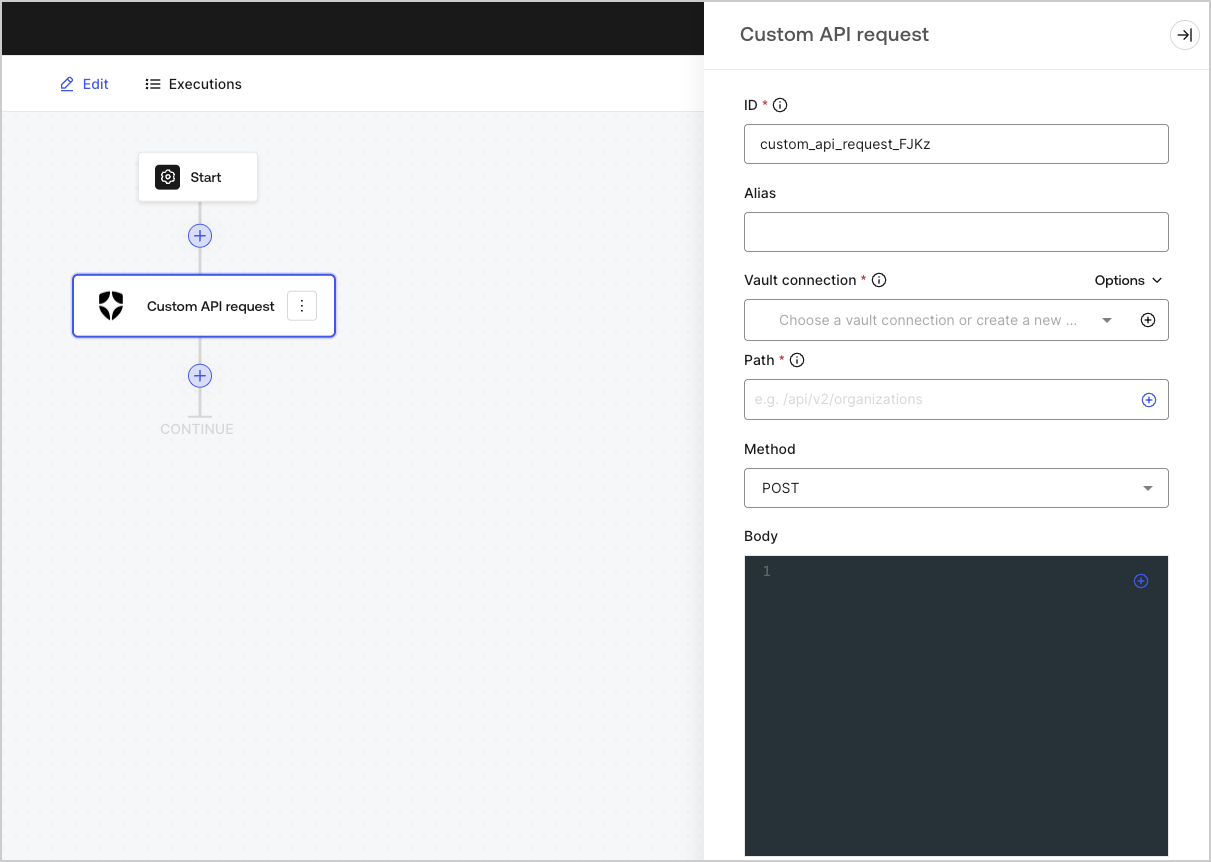
Auth0 API のエンドポイントにカスタム API リクエストを送信します。
<Frame>
  <img src="https://mintcdn.com/docs-dev-feat-init-gt-translations/ga3rC1_4s-OF6Vr-/docs/images/cdy7uua7fh8z/66uV9iuhwfnXUdE1quLOyx/2ae3ff26335acbcd172cbb40618a5a90/Screenshot_2025-01-24_at_18.50.26.png?fit=max&auto=format&n=ga3rC1_4s-OF6Vr-&q=85&s=0761935c4238b2aaa4dc789aec157b46" alt="Auth0 Dashboard > カスタマイズ > Flows > 連携 > Auth0" data-og-width="1211" width="1211" data-og-height="862" height="862" data-path="docs/images/cdy7uua7fh8z/66uV9iuhwfnXUdE1quLOyx/2ae3ff26335acbcd172cbb40618a5a90/Screenshot_2025-01-24_at_18.50.26.png" data-optimize="true" data-opv="3" srcset="https://mintcdn.com/docs-dev-feat-init-gt-translations/ga3rC1_4s-OF6Vr-/docs/images/cdy7uua7fh8z/66uV9iuhwfnXUdE1quLOyx/2ae3ff26335acbcd172cbb40618a5a90/Screenshot_2025-01-24_at_18.50.26.png?w=280&fit=max&auto=format&n=ga3rC1_4s-OF6Vr-&q=85&s=55e39998f64aeea098b56d5f7be91eff 280w, https://mintcdn.com/docs-dev-feat-init-gt-translations/ga3rC1_4s-OF6Vr-/docs/images/cdy7uua7fh8z/66uV9iuhwfnXUdE1quLOyx/2ae3ff26335acbcd172cbb40618a5a90/Screenshot_2025-01-24_at_18.50.26.png?w=560&fit=max&auto=format&n=ga3rC1_4s-OF6Vr-&q=85&s=0ee0dea0f0a50c9bb01e1e862cef870b 560w, https://mintcdn.com/docs-dev-feat-init-gt-translations/ga3rC1_4s-OF6Vr-/docs/images/cdy7uua7fh8z/66uV9iuhwfnXUdE1quLOyx/2ae3ff26335acbcd172cbb40618a5a90/Screenshot_2025-01-24_at_18.50.26.png?w=840&fit=max&auto=format&n=ga3rC1_4s-OF6Vr-&q=85&s=04eb816320aa356443f0cb0b7f617cfa 840w, https://mintcdn.com/docs-dev-feat-init-gt-translations/ga3rC1_4s-OF6Vr-/docs/images/cdy7uua7fh8z/66uV9iuhwfnXUdE1quLOyx/2ae3ff26335acbcd172cbb40618a5a90/Screenshot_2025-01-24_at_18.50.26.png?w=1100&fit=max&auto=format&n=ga3rC1_4s-OF6Vr-&q=85&s=93a647604c3e103d6d33cc1a82992aa3 1100w, https://mintcdn.com/docs-dev-feat-init-gt-translations/ga3rC1_4s-OF6Vr-/docs/images/cdy7uua7fh8z/66uV9iuhwfnXUdE1quLOyx/2ae3ff26335acbcd172cbb40618a5a90/Screenshot_2025-01-24_at_18.50.26.png?w=1650&fit=max&auto=format&n=ga3rC1_4s-OF6Vr-&q=85&s=8057fe3ba5fb35cd4c769fa9d9599bcd 1650w, https://mintcdn.com/docs-dev-feat-init-gt-translations/ga3rC1_4s-OF6Vr-/docs/images/cdy7uua7fh8z/66uV9iuhwfnXUdE1quLOyx/2ae3ff26335acbcd172cbb40618a5a90/Screenshot_2025-01-24_at_18.50.26.png?w=2500&fit=max&auto=format&n=ga3rC1_4s-OF6Vr-&q=85&s=9ee3f61cdd383acac3ab5b1bc698c13b 2500w" />
</Frame>

<div id="input-settings-4">
  ### 入力設定
</div>

| パラメーター     | 説明                                                                                                                                                                                                                                                                                                                                                                                                |
| ---------- | ------------------------------------------------------------------------------------------------------------------------------------------------------------------------------------------------------------------------------------------------------------------------------------------------------------------------------------------------------------------------------------------------- |
| パス         | APIエンドポイントの絶対パス名。<br />( 例: `/api/v2/organizations` )<br />**注:** 一部のエンドポイントでは、たとえば [ Get a user ](/docs/ja-jp/api/management/v2/users/get-users-by-id) のように、`-`、`.`、`_`、`~` などの英数字以外の [ 文字 ](https://datatracker.ietf.org/doc/html/rfc3986#section-2.3) を使用する場合、URIエンコードされたパラメーターが必要です。<br />その場合は、encodeURIComponent 関数を使用できます。<br />`{{ functions.encodeURIComponent(context.user.user_id) }}` |
| メソッド       | 使用可能なHTTPメソッドは次のとおりです。 <ul> <li>`GET`</li> <li>`POST`</li> <li>`PUT`</li> <li>`PATCH`</li> <li>`DELETE`</li> </ul>                                                                                                                                                                                                                                                                                |
| ボディ        | リクエストのボディ。                                                                                                                                                                                                                                                                                                                                                                                        |
| ヘッダー       | リクエストのヘッダー。                                                                                                                                                                                                                                                                                                                                                                                       |
| URL Params | URLパラメーター。これらのパラメーターは自動的にURLエンコードされます。                                                                                                                                                                                                                                                                                                                                                            |

<div id="output-object-4">
  ### 出力オブジェクト
</div>

想定されるレスポンスとステータスコードについては、[Auth0 Management API](/docs/ja-jp/api/management/v2) を参照してください。

<div id="notifications">
  ## 通知
</div>

<div id="send-email">
  ## メールを送信
</div>

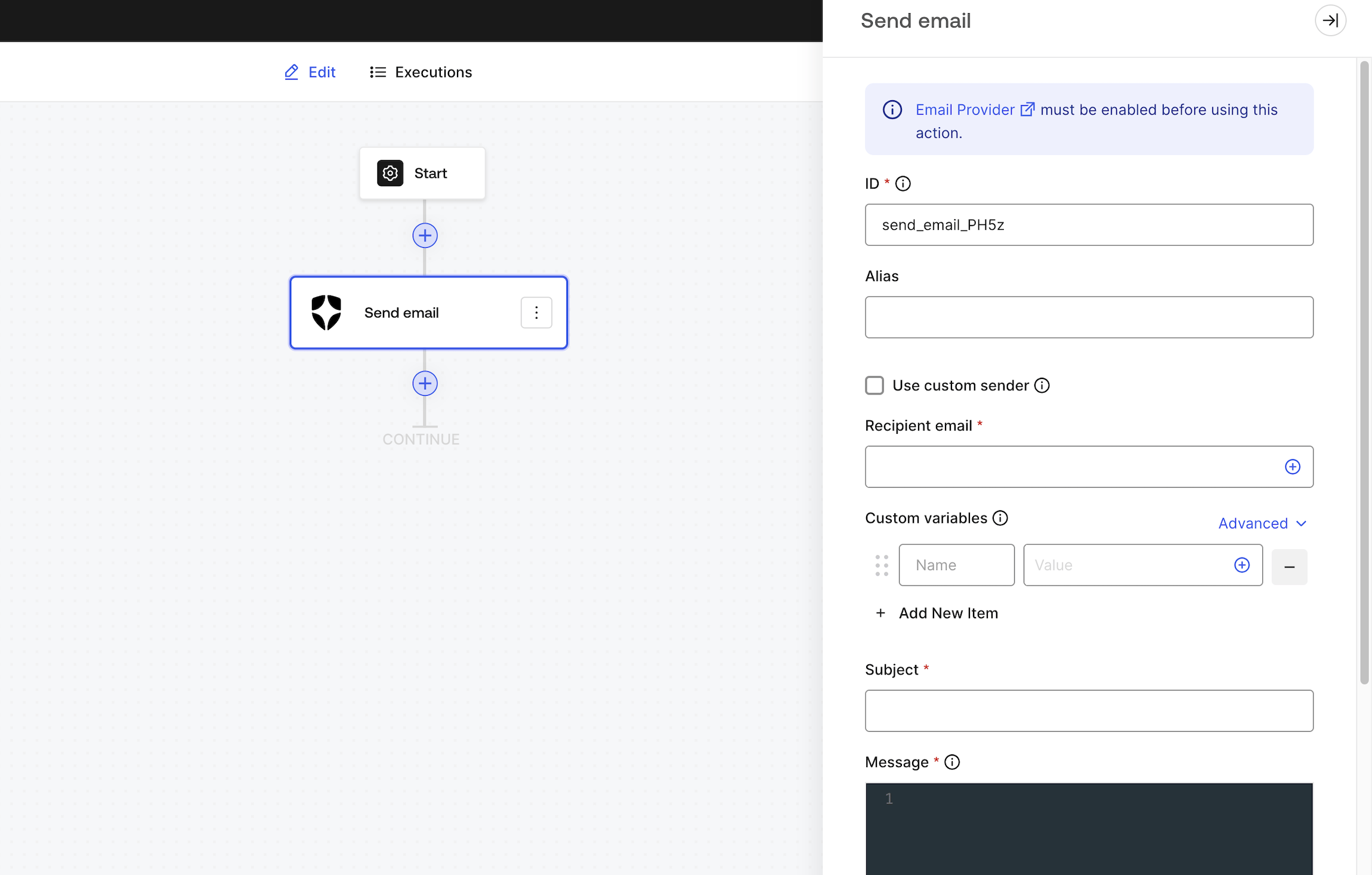
[設定済みのメールプロバイダー](/docs/ja-jp/customize/email)を使用して、カスタムメールを送信します。

<Warning>
  このActionを使用する前に、[メールプロバイダー](/docs/ja-jp/customize/email)を有効にしておく必要があります。
</Warning>

<Frame>
  <img src="https://mintcdn.com/docs-dev-feat-init-gt-translations/4n7yQNDlmu-4xlCI/docs/images/forms/flows/integrations/auth0-notifications-send-email.png?fit=max&auto=format&n=4n7yQNDlmu-4xlCI&q=85&s=7a385ea4e4496a95250467a4412df448" alt="" width="2300" height="1466" data-path="docs/images/forms/flows/integrations/auth0-notifications-send-email.png" />
</Frame>

<div id="input-settings-5">
  ### 入力設定
</div>

| パラメーター        | 説明                                                                                           |
| ------------- | -------------------------------------------------------------------------------------------- |
| カスタム送信者メールを使用 | デフォルトでは、カスタマイズしたメールプロバイダーの設定で構成した送信者メールを使用します。別の送信者メールアドレスまたは送信者名を使用する場合は、このオプションを有効にしてください。 |
| 受信者メール        | 受信者のメールアドレスです。                                                                               |
| カスタム変数        | メールテンプレートに挿入するカスタム変数を追加します。設定後は、`{{custom_vars.your_variable_key}}` を使用して参照できます。             |
| 件名            | メールの件名です。カスタム変数と Liquid 構文に対応しています。                                                          |
| メッセージ         | メールの本文は HTML 形式で、Liquid 構文を使用でき、カスタム変数にも対応しています。                                             |

<Callout icon="file-lines" color="#0EA5E9" iconType="regular">
  件名とメッセージでは、Liquid 構文を[共通変数](/docs/ja-jp/customize/email/email-templates/supported-liquid-syntax)や `{{custom_vars.your_variable_key}}` 構文のカスタム変数と組み合わせて使用できます。

  カスタム変数を使用すると、フォーム / Flows のコンテキストと件名およびメッセージの内容の間で情報を受け渡せます。
</Callout>

<div id="output-object-5">
  ### 出力オブジェクト
</div>

| プロパティ   | 型       | 説明                                             |
| ------- | ------- | ---------------------------------------------- |
| success | Boolean | 配信に成功したかどうかにかかわらず、メール送信が正常にキューに追加されたかどうかを示します。 |

<div id="output-object-example">
  ### 出力オブジェクトの例
</div>

```json theme={null}
{
  "success": true
}
```

<div id="send-sms">
  ## SMSを送信
</div>

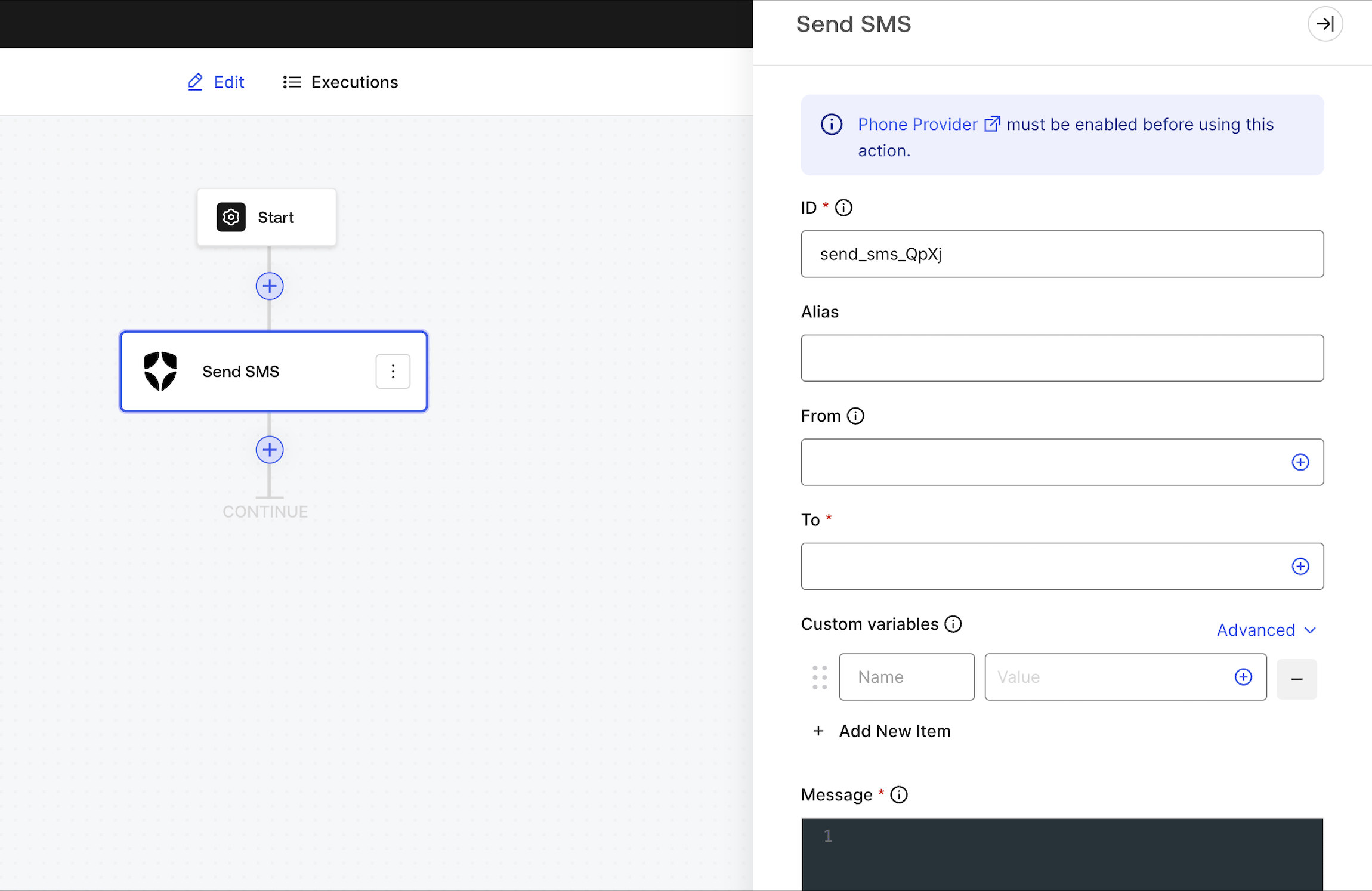
[設定済みの電話プロバイダー](/docs/ja-jp/customize/phone-messages/configure-phone-messaging-providers)を使用して、カスタムSMSを送信します。

<Warning>
  このActionを使用する前に、テキストメッセージを配信できるように [Phone Provider](/docs/ja-jp/customize/phone-messages/configure-phone-messaging-providers) を有効にしておく必要があります。
</Warning>

<Frame>
  <img src="https://mintcdn.com/docs-dev-feat-init-gt-translations/4n7yQNDlmu-4xlCI/docs/images/forms/flows/integrations/auth0-notifications-send-sms.png?fit=max&auto=format&n=4n7yQNDlmu-4xlCI&q=85&s=894fba172f0587eb7f69eacfbcca4546" alt="" width="2300" height="1494" data-path="docs/images/forms/flows/integrations/auth0-notifications-send-sms.png" />
</Frame>

<div id="input-settings-6">
  ### 入力設定
</div>

| Parameter | Description                                                                      |
| --------- | -------------------------------------------------------------------------------- |
| From      | デフォルトでは、カスタマイズした電話プロバイダーの設定で構成した送信元の電話番号を使用します。別の送信元電話番号を使用する場合は、カスタム値を入力してください。 |
| To        | 受信者の電話番号です。                                                                      |
| カスタム変数    | 電話テンプレートに挿入するカスタム変数を追加します。設定後は、`{{custom_vars.your_variable_key}}` を使って参照できます。   |
| Message   | 電話メッセージでは Liquid 構文を使用でき、カスタム変数もサポートされています。                                      |

<Callout icon="file-lines" color="#0EA5E9" iconType="regular">
  Message では、Liquid 構文を[共通変数](/docs/ja-jp/customize/email/email-templates/supported-liquid-syntax)と組み合わせて使用できるほか、`{{custom_vars.your_variable_key}}` 構文を使ってカスタム変数を利用することもできます。

  カスタム変数を使用すると、フォーム / Flows のコンテキストと Message の内容の間で情報を受け渡せます。
</Callout>

<div id="output-object-6">
  ### 出力オブジェクト
</div>

| プロパティ   | 型       | 説明                                             |
| ------- | ------- | ---------------------------------------------- |
| success | Boolean | 配信の成否にかかわらず、電話メッセージが送信待ちキューに正常に追加されたかどうかを示します。 |

<div id="output-object-example-2">
  ### 出力オブジェクトの例
</div>

```json theme={null}
{
  "success": true
}
```

<div id="make-call">
  ## 通話をかける
</div>

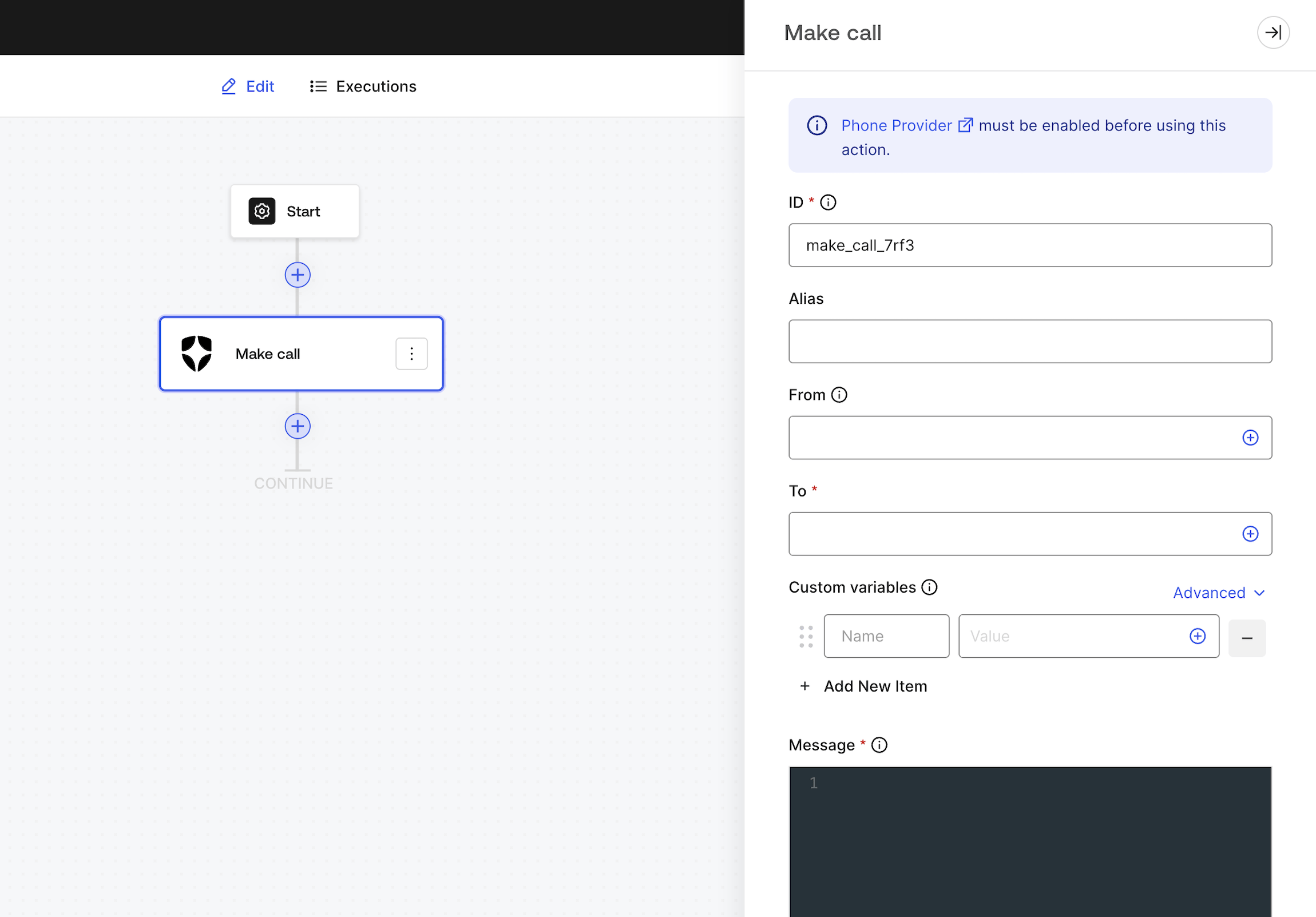
[設定済みの電話プロバイダー](/docs/ja-jp/customize/phone-messages/configure-phone-messaging-providers)を使用して、カスタム音声メッセージを送信します。

<Warning>
  この Action を使用する前に、音声メッセージ配信用の [Phone Provider](/docs/ja-jp/customize/phone-messages/configure-phone-messaging-providers) を有効にしておく必要があります。
</Warning>

<Frame>
  <img src="https://mintcdn.com/docs-dev-feat-init-gt-translations/4n7yQNDlmu-4xlCI/docs/images/forms/flows/integrations/auth0-notifications-make-call.png?fit=max&auto=format&n=4n7yQNDlmu-4xlCI&q=85&s=d27f6ef1cacb8f88904f58b5ed72c62d" alt="" width="2300" height="1603" data-path="docs/images/forms/flows/integrations/auth0-notifications-make-call.png" />
</Frame>

<div id="input-settings-7">
  ### 入力設定
</div>

| Parameter | Description                                                                      |
| --------- | -------------------------------------------------------------------------------- |
| From      | デフォルトでは、カスタマイズした電話プロバイダーの設定で構成した送信元の電話番号を使用します。別の送信元電話番号を使用する場合は、カスタム値を入力してください。 |
| To        | 受信者の電話番号です。                                                                      |
| カスタム変数    | 電話テンプレートに挿入するカスタム変数を追加します。設定後は、`{{custom_vars.your_variable_key}}` を使って参照できます。   |
| Message   | 電話メッセージでは Liquid 構文を使用でき、カスタム変数もサポートされています。                                      |

<Callout icon="file-lines" color="#0EA5E9" iconType="regular">
  Message では、Liquid 構文を[共通変数](/docs/ja-jp/customize/email/email-templates/supported-liquid-syntax)と組み合わせて使用できるほか、`{{custom_vars.your_variable_key}}` 構文を使ってカスタム変数を利用することもできます。

  カスタム変数を使用すると、フォーム / Flows のコンテキストと Message の内容の間で情報を受け渡せます。
</Callout>

<div id="output-object-7">
  ### 出力オブジェクト
</div>

| プロパティ   | 型       | 説明                                             |
| ------- | ------- | ---------------------------------------------- |
| success | Boolean | 配信の成否にかかわらず、電話メッセージが送信待ちキューに正常に追加されたかどうかを示します。 |

<div id="output-object-example-3">
  ### 出力オブジェクトの例
</div>

```json theme={null}
{
  "success": true
}
```