> ## Documentation Index
> Fetch the complete documentation index at: https://docs-dev-feat-init-gt-translations.mintlify.site/llms.txt
> Use this file to discover all available pages before exploring further.

> Forms for Actions を使用してプログレッシブプロファイルフォームを設定する方法を学びます

# ユースケース: Forms を使用してプログレッシブプロファイルフォームを設定する

<Card title="開始前に">
  1. 次のスコープを有効にした [Machine-to-Machine Application](/docs/ja-jp/get-started/auth0-overview/create-applications/machine-to-machine-apps) を作成します。

  * `read:users`
  * `update:users`
  * `create:users`
  * `read:users_app_metadata`
  * `update:users_app_metadata`
  * `create:users_app_metadata`

  2. M2M アプリケーションの認証情報を使用して [Vault 接続](/docs/ja-jp/customize/forms/vault) を追加します。
</Card>

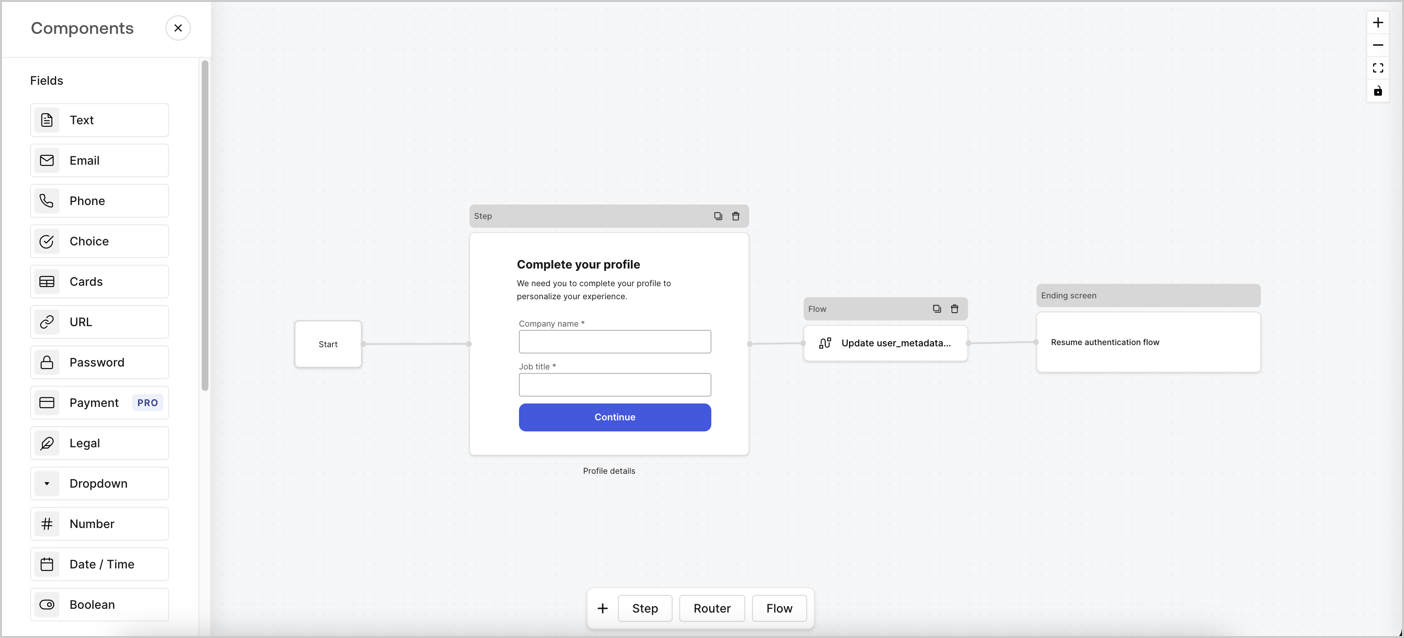
Forms for Actions では、会社名や役職などの不足している情報を収集するために、どのタイミングでユーザーに入力を促すかを判断するプログレッシブプロファイリングフローを作成し、それらを `user_metadata` 属性として保存できます。
<Frame>
  <img src="https://mintcdn.com/docs-dev-feat-init-gt-translations/4n7yQNDlmu-4xlCI/docs/images/cdy7uua7fh8z/xUx9YmnHvnAqL19JvNtNP/60dae88f893d4ebe8e3523421e960596/Progressive-profle-overview.png?fit=max&auto=format&n=4n7yQNDlmu-4xlCI&q=85&s=8deef768155c23482c3ba7194cf0f42b" alt="Dashboard > Actions > Forms > Form" data-og-width="1404" width="1404" data-og-height="638" height="638" data-path="docs/images/cdy7uua7fh8z/xUx9YmnHvnAqL19JvNtNP/60dae88f893d4ebe8e3523421e960596/Progressive-profle-overview.png" data-optimize="true" data-opv="3" srcset="https://mintcdn.com/docs-dev-feat-init-gt-translations/4n7yQNDlmu-4xlCI/docs/images/cdy7uua7fh8z/xUx9YmnHvnAqL19JvNtNP/60dae88f893d4ebe8e3523421e960596/Progressive-profle-overview.png?w=280&fit=max&auto=format&n=4n7yQNDlmu-4xlCI&q=85&s=85994f8ab27aba9a41160b4dee63cdc3 280w, https://mintcdn.com/docs-dev-feat-init-gt-translations/4n7yQNDlmu-4xlCI/docs/images/cdy7uua7fh8z/xUx9YmnHvnAqL19JvNtNP/60dae88f893d4ebe8e3523421e960596/Progressive-profle-overview.png?w=560&fit=max&auto=format&n=4n7yQNDlmu-4xlCI&q=85&s=83bb8bbaa8aa7204399a36caa4528065 560w, https://mintcdn.com/docs-dev-feat-init-gt-translations/4n7yQNDlmu-4xlCI/docs/images/cdy7uua7fh8z/xUx9YmnHvnAqL19JvNtNP/60dae88f893d4ebe8e3523421e960596/Progressive-profle-overview.png?w=840&fit=max&auto=format&n=4n7yQNDlmu-4xlCI&q=85&s=58424b71857d052b5ee001cae23f1f48 840w, https://mintcdn.com/docs-dev-feat-init-gt-translations/4n7yQNDlmu-4xlCI/docs/images/cdy7uua7fh8z/xUx9YmnHvnAqL19JvNtNP/60dae88f893d4ebe8e3523421e960596/Progressive-profle-overview.png?w=1100&fit=max&auto=format&n=4n7yQNDlmu-4xlCI&q=85&s=7913f0d1ae699c0a671075b3d01a721a 1100w, https://mintcdn.com/docs-dev-feat-init-gt-translations/4n7yQNDlmu-4xlCI/docs/images/cdy7uua7fh8z/xUx9YmnHvnAqL19JvNtNP/60dae88f893d4ebe8e3523421e960596/Progressive-profle-overview.png?w=1650&fit=max&auto=format&n=4n7yQNDlmu-4xlCI&q=85&s=52f26d0bc377f79e132717e6bf487b8d 1650w, https://mintcdn.com/docs-dev-feat-init-gt-translations/4n7yQNDlmu-4xlCI/docs/images/cdy7uua7fh8z/xUx9YmnHvnAqL19JvNtNP/60dae88f893d4ebe8e3523421e960596/Progressive-profle-overview.png?w=2500&fit=max&auto=format&n=4n7yQNDlmu-4xlCI&q=85&s=53085d7ebdbf439c41ce52d30f3d724c 2500w" />
</Frame>

以下のセクションでは、ノードとフローを使用してプログレッシブプロファイルフォームを作成する方法と、そのフォームを [Post Login Action](/docs/ja-jp/customize/actions/explore-triggers/signup-and-login-triggers/login-trigger) に追加する手順について説明します。

<h2 id="create-a-form-from-scratch">
  一からフォームを作成する
</h2>

情報を収集するフォームを作成するには、次の手順に従います。

1. **Auth0 Dashboard > Actions > Forms** を選択して、フォームエディターを開きます。
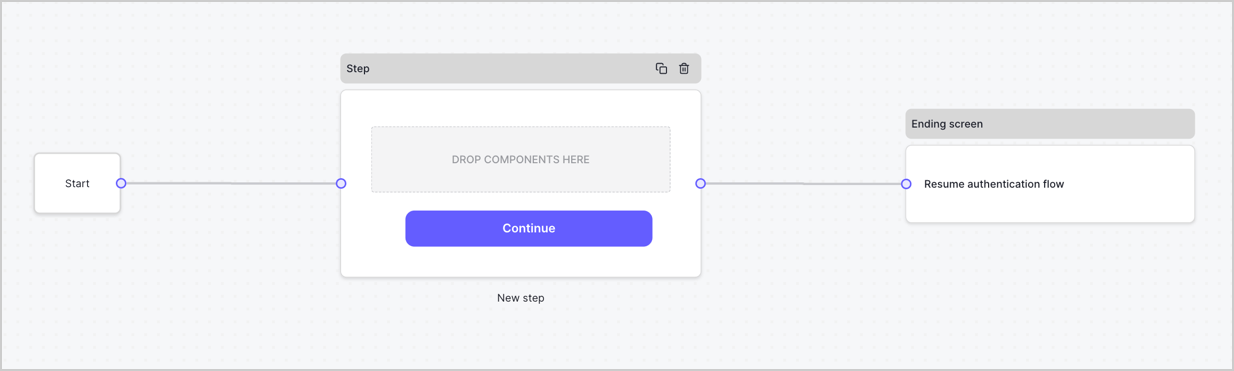
2. **Create Form** > **Start from scratch** を選択します。

デフォルトでは、新しいフォームには Start ノード、Step ノード、Ending screen ノードが含まれています。
<Frame>
  <img src="https://mintcdn.com/docs-dev-feat-init-gt-translations/AcBWN86l7cA24wcQ/docs/images/cdy7uua7fh8z/2TZ9jSjgEcARFpULI6hz4R/a4319a1bd482f2ee5cc23100fdb2f42c/New-form-Forms-for-action-use-case.png?fit=max&auto=format&n=AcBWN86l7cA24wcQ&q=85&s=6a3bfd381941785615a3a8979f75d48a" alt="Dashboard > Forms > Use Cases > Form" data-og-width="1234" width="1234" data-og-height="371" height="371" data-path="docs/images/cdy7uua7fh8z/2TZ9jSjgEcARFpULI6hz4R/a4319a1bd482f2ee5cc23100fdb2f42c/New-form-Forms-for-action-use-case.png" data-optimize="true" data-opv="3" srcset="https://mintcdn.com/docs-dev-feat-init-gt-translations/AcBWN86l7cA24wcQ/docs/images/cdy7uua7fh8z/2TZ9jSjgEcARFpULI6hz4R/a4319a1bd482f2ee5cc23100fdb2f42c/New-form-Forms-for-action-use-case.png?w=280&fit=max&auto=format&n=AcBWN86l7cA24wcQ&q=85&s=bf0f92d94110edb4b874b91bb0e98464 280w, https://mintcdn.com/docs-dev-feat-init-gt-translations/AcBWN86l7cA24wcQ/docs/images/cdy7uua7fh8z/2TZ9jSjgEcARFpULI6hz4R/a4319a1bd482f2ee5cc23100fdb2f42c/New-form-Forms-for-action-use-case.png?w=560&fit=max&auto=format&n=AcBWN86l7cA24wcQ&q=85&s=2e1e0de292431110508a0cc9e342d6e2 560w, https://mintcdn.com/docs-dev-feat-init-gt-translations/AcBWN86l7cA24wcQ/docs/images/cdy7uua7fh8z/2TZ9jSjgEcARFpULI6hz4R/a4319a1bd482f2ee5cc23100fdb2f42c/New-form-Forms-for-action-use-case.png?w=840&fit=max&auto=format&n=AcBWN86l7cA24wcQ&q=85&s=230f131d16869cbde79b8598f5398e4c 840w, https://mintcdn.com/docs-dev-feat-init-gt-translations/AcBWN86l7cA24wcQ/docs/images/cdy7uua7fh8z/2TZ9jSjgEcARFpULI6hz4R/a4319a1bd482f2ee5cc23100fdb2f42c/New-form-Forms-for-action-use-case.png?w=1100&fit=max&auto=format&n=AcBWN86l7cA24wcQ&q=85&s=2eddce68293a63c174f95bd37418f105 1100w, https://mintcdn.com/docs-dev-feat-init-gt-translations/AcBWN86l7cA24wcQ/docs/images/cdy7uua7fh8z/2TZ9jSjgEcARFpULI6hz4R/a4319a1bd482f2ee5cc23100fdb2f42c/New-form-Forms-for-action-use-case.png?w=1650&fit=max&auto=format&n=AcBWN86l7cA24wcQ&q=85&s=50b62c46a234d62898f69d216e505578 1650w, https://mintcdn.com/docs-dev-feat-init-gt-translations/AcBWN86l7cA24wcQ/docs/images/cdy7uua7fh8z/2TZ9jSjgEcARFpULI6hz4R/a4319a1bd482f2ee5cc23100fdb2f42c/New-form-Forms-for-action-use-case.png?w=2500&fit=max&auto=format&n=AcBWN86l7cA24wcQ&q=85&s=1578043a5a0255d5f41140f905b00afa 2500w" />
</Frame>

<h3 id="configure-the-step-node">
  Step ノードを設定する
</h3>

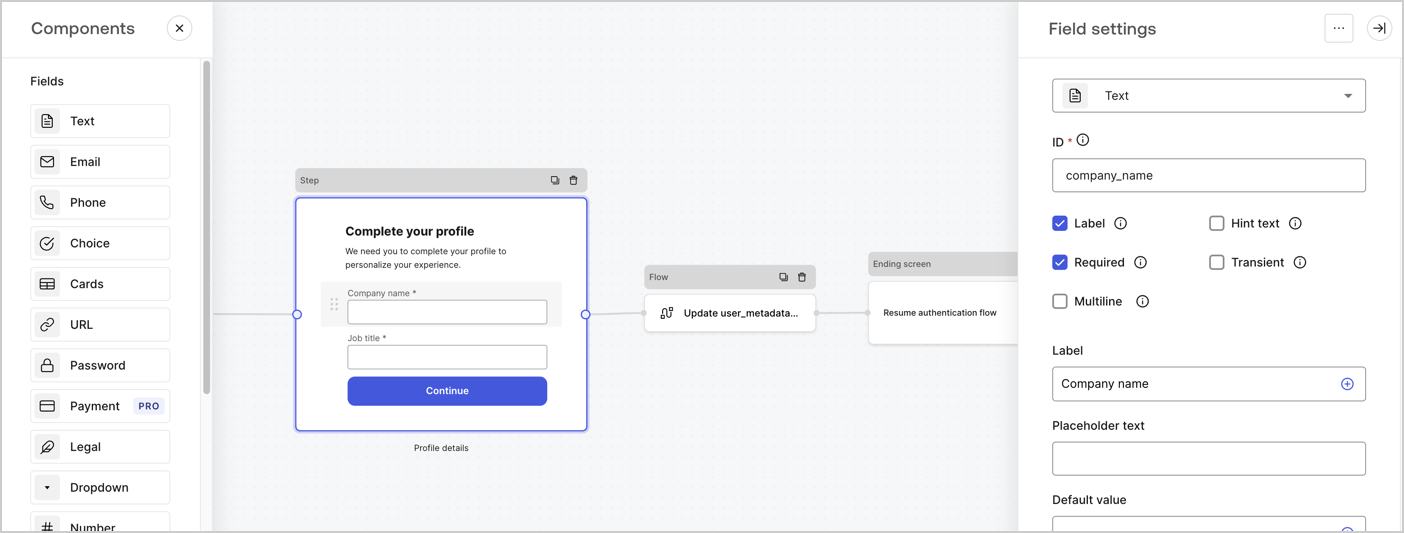
Step ノードは、ユーザーに表示されるグラフィカルインターフェースです。以下の手順に従って Step ノードに [Fields](/docs/ja-jp/customize/forms/nodes-and-components) を追加し、ユーザーの会社名と役職を収集します。

1. **Components menu** から **Rich text** フィールドを **Step** ノードにドラッグします。

   * **Rich text**: カスタムメッセージを入力します。

     * **例**: `Complete your profile! We need you to complete your profile to personalize your experience.`
   * **Save** を選択します。
2. **Text** フィールドを **Step** ノードにドラッグします。

   * **ID**: `company_name` を入力します。
   * **Label**: チェックボックスをオンにします。
   * **Label**: `Company name` を入力します。
   * **Required**: チェックボックスをオンにします。
   * **Save** を選択します。
3. **Text** フィールドを **Step** ノードにドラッグします。

   1. **ID**: `job_title` を入力します。
   2. **Label**: `Job title` を入力します。
   3. **Label**: チェックボックスをオンにします。
   4. **Required**: チェックボックスをオンにします。
   5. **Save** を選択します。
4. 保存するには、**Publish** を選択します。
<Frame>
  <img src="https://mintcdn.com/docs-dev-feat-init-gt-translations/ga3rC1_4s-OF6Vr-/docs/images/cdy7uua7fh8z/6H1lRzwKyYioQyQJ9MtIoM/aa248e92fc028a68a5b92ff361a11644/progressive-profile-step.png?fit=max&auto=format&n=ga3rC1_4s-OF6Vr-&q=85&s=0a74f16e8b3b9d4b3385d4d260985018" alt="Dashboard > Actions > Forms > Form > Step node" data-og-width="1404" width="1404" data-og-height="533" height="533" data-path="docs/images/cdy7uua7fh8z/6H1lRzwKyYioQyQJ9MtIoM/aa248e92fc028a68a5b92ff361a11644/progressive-profile-step.png" data-optimize="true" data-opv="3" srcset="https://mintcdn.com/docs-dev-feat-init-gt-translations/ga3rC1_4s-OF6Vr-/docs/images/cdy7uua7fh8z/6H1lRzwKyYioQyQJ9MtIoM/aa248e92fc028a68a5b92ff361a11644/progressive-profile-step.png?w=280&fit=max&auto=format&n=ga3rC1_4s-OF6Vr-&q=85&s=78b96b1c738f362d084612a7098c0441 280w, https://mintcdn.com/docs-dev-feat-init-gt-translations/ga3rC1_4s-OF6Vr-/docs/images/cdy7uua7fh8z/6H1lRzwKyYioQyQJ9MtIoM/aa248e92fc028a68a5b92ff361a11644/progressive-profile-step.png?w=560&fit=max&auto=format&n=ga3rC1_4s-OF6Vr-&q=85&s=40f2cbbbe1ad0b11aa2909655e8abee6 560w, https://mintcdn.com/docs-dev-feat-init-gt-translations/ga3rC1_4s-OF6Vr-/docs/images/cdy7uua7fh8z/6H1lRzwKyYioQyQJ9MtIoM/aa248e92fc028a68a5b92ff361a11644/progressive-profile-step.png?w=840&fit=max&auto=format&n=ga3rC1_4s-OF6Vr-&q=85&s=6a4b870c9ca736aa3362b092bcbbab49 840w, https://mintcdn.com/docs-dev-feat-init-gt-translations/ga3rC1_4s-OF6Vr-/docs/images/cdy7uua7fh8z/6H1lRzwKyYioQyQJ9MtIoM/aa248e92fc028a68a5b92ff361a11644/progressive-profile-step.png?w=1100&fit=max&auto=format&n=ga3rC1_4s-OF6Vr-&q=85&s=85169cd0607539bc544f8b5f26f17a49 1100w, https://mintcdn.com/docs-dev-feat-init-gt-translations/ga3rC1_4s-OF6Vr-/docs/images/cdy7uua7fh8z/6H1lRzwKyYioQyQJ9MtIoM/aa248e92fc028a68a5b92ff361a11644/progressive-profile-step.png?w=1650&fit=max&auto=format&n=ga3rC1_4s-OF6Vr-&q=85&s=789bfc01bad91784b4ebf825c14af802 1650w, https://mintcdn.com/docs-dev-feat-init-gt-translations/ga3rC1_4s-OF6Vr-/docs/images/cdy7uua7fh8z/6H1lRzwKyYioQyQJ9MtIoM/aa248e92fc028a68a5b92ff361a11644/progressive-profile-step.png?w=2500&fit=max&auto=format&n=ga3rC1_4s-OF6Vr-&q=85&s=255cf899f9a2d02364f96fd5ca9e8610 2500w" />
</Frame>

<h3 id="configure-the-flow-node">
  フローノードを設定する
</h3>

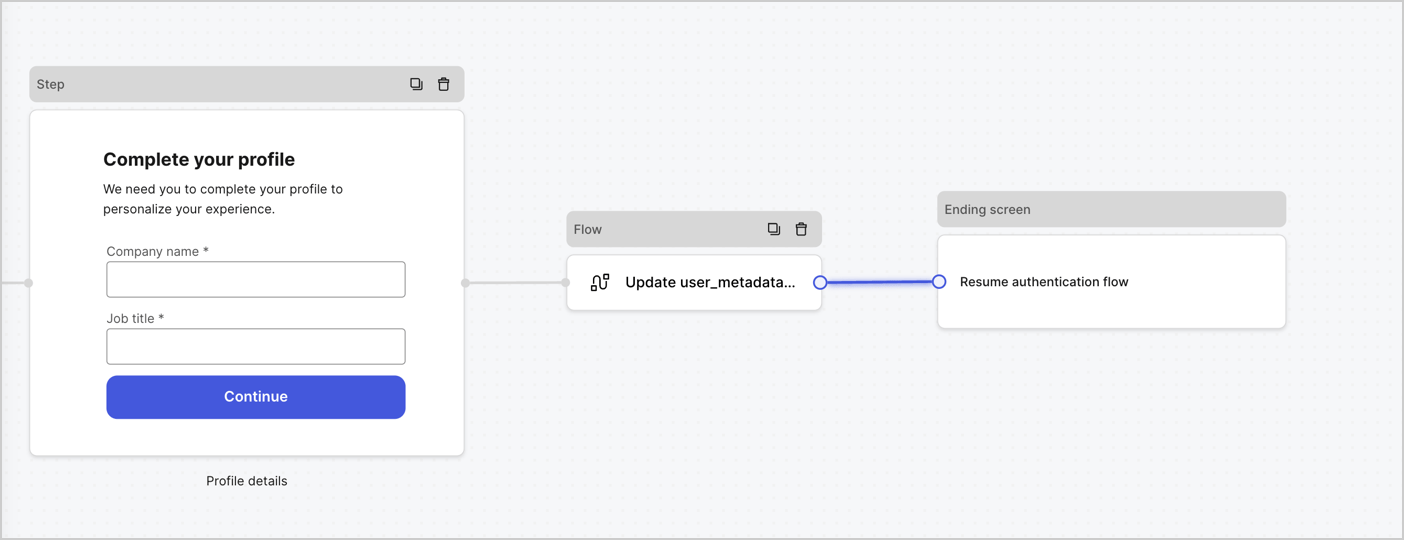
`user_metadata` を更新して認証フローを再開するために、**Step** ノードの後に **Flow** ノードを追加します。次の手順に従ってください。

1. フォームエディターの下部で **Flow** を選択します。
2. **Step** ノードと **Ending Screen** ノードの間にある既存のリンクを削除します。
3. 新しい **Flow** > **Click to add a flow** > **Create a new flow** を選択します。

   * **Name** フィールドに `Update user_metadata` と入力します。
   * **Create** を選択します。
   * **Save** を選択します。
4. 下図のように、**Flow** ノードを **Step** ノードと **Ending Screen** ノードに接続します。
5. 保存するには **Publish** を選択します。
<Frame>
  <img src="https://mintcdn.com/docs-dev-feat-init-gt-translations/pK24zKWLhA0dvqKX/docs/images/cdy7uua7fh8z/5C91DaWn4LGtJT9BF87ssu/095171d0c452a287c44bfde12fd6d13f/link-nodes.png?fit=max&auto=format&n=pK24zKWLhA0dvqKX&q=85&s=5df442811a8d31a2d2f3b626c579827b" alt="Dashboard > Actions > Forms > Form" data-og-width="1404" width="1404" data-og-height="540" height="540" data-path="docs/images/cdy7uua7fh8z/5C91DaWn4LGtJT9BF87ssu/095171d0c452a287c44bfde12fd6d13f/link-nodes.png" data-optimize="true" data-opv="3" srcset="https://mintcdn.com/docs-dev-feat-init-gt-translations/pK24zKWLhA0dvqKX/docs/images/cdy7uua7fh8z/5C91DaWn4LGtJT9BF87ssu/095171d0c452a287c44bfde12fd6d13f/link-nodes.png?w=280&fit=max&auto=format&n=pK24zKWLhA0dvqKX&q=85&s=1a6587eb266acd9829ace79aff279861 280w, https://mintcdn.com/docs-dev-feat-init-gt-translations/pK24zKWLhA0dvqKX/docs/images/cdy7uua7fh8z/5C91DaWn4LGtJT9BF87ssu/095171d0c452a287c44bfde12fd6d13f/link-nodes.png?w=560&fit=max&auto=format&n=pK24zKWLhA0dvqKX&q=85&s=20f6a93798e29b08910184f2d3d63592 560w, https://mintcdn.com/docs-dev-feat-init-gt-translations/pK24zKWLhA0dvqKX/docs/images/cdy7uua7fh8z/5C91DaWn4LGtJT9BF87ssu/095171d0c452a287c44bfde12fd6d13f/link-nodes.png?w=840&fit=max&auto=format&n=pK24zKWLhA0dvqKX&q=85&s=556423e33fb092092042c55367970bae 840w, https://mintcdn.com/docs-dev-feat-init-gt-translations/pK24zKWLhA0dvqKX/docs/images/cdy7uua7fh8z/5C91DaWn4LGtJT9BF87ssu/095171d0c452a287c44bfde12fd6d13f/link-nodes.png?w=1100&fit=max&auto=format&n=pK24zKWLhA0dvqKX&q=85&s=2c18b3733ae3c27f6aec409268cab16b 1100w, https://mintcdn.com/docs-dev-feat-init-gt-translations/pK24zKWLhA0dvqKX/docs/images/cdy7uua7fh8z/5C91DaWn4LGtJT9BF87ssu/095171d0c452a287c44bfde12fd6d13f/link-nodes.png?w=1650&fit=max&auto=format&n=pK24zKWLhA0dvqKX&q=85&s=2dc9c8f20bf15bc08de28c2ff2f3dbb4 1650w, https://mintcdn.com/docs-dev-feat-init-gt-translations/pK24zKWLhA0dvqKX/docs/images/cdy7uua7fh8z/5C91DaWn4LGtJT9BF87ssu/095171d0c452a287c44bfde12fd6d13f/link-nodes.png?w=2500&fit=max&auto=format&n=pK24zKWLhA0dvqKX&q=85&s=5edc3acc94a196d05c429a05eed9d95c 2500w" />
</Frame>

次の手順に従って、フローに Auth0 の Update user アクションを追加します。

1. **Update user\_metadata** フローを選択し、次に **Edit Flow** を選択して、新しいタブで Flow エディターを開きます。
2. **Start** アクションの下にある **+** アイコンを選択して **Update user** アクションを追加します。以下の項目を入力し、続けて **Save** を選択します。

   * **Connection**: ドロップダウンから、M2M アプリケーション用の Vault 接続を選択します。

   * **User ID**: `{{context.user.user_id}}` と入力します。

   * **Body**: 次のコードをコピー&ペーストして、`job_title` と `company_name` プロパティで `user_metadata` を更新します。

     ```json lines theme={null}
     {
        "user_metadata": {
           "job_title": "{{fields.job_title}}",
           "company_name": "{{fields.company_name}}"
        }
     }
     ```

   * **Save** を選択します。
3. 保存するには **Publish** を選択します。

<Frame>
  <img src="https://mintcdn.com/docs-dev-feat-init-gt-translations/ga3rC1_4s-OF6Vr-/docs/images/cdy7uua7fh8z/65Jx4W5oIZJyyvA8z4HqIx/0661b1a8ca6361c54fc4fef07ba59f0b/update-user.png?fit=max&auto=format&n=ga3rC1_4s-OF6Vr-&q=85&s=4848a99e5843d435321ab455a3b0af76" alt="Dashboard > Actions > Forms > Flows" data-og-width="1404" width="1404" data-og-height="244" height="244" data-path="docs/images/cdy7uua7fh8z/65Jx4W5oIZJyyvA8z4HqIx/0661b1a8ca6361c54fc4fef07ba59f0b/update-user.png" data-optimize="true" data-opv="3" srcset="https://mintcdn.com/docs-dev-feat-init-gt-translations/ga3rC1_4s-OF6Vr-/docs/images/cdy7uua7fh8z/65Jx4W5oIZJyyvA8z4HqIx/0661b1a8ca6361c54fc4fef07ba59f0b/update-user.png?w=280&fit=max&auto=format&n=ga3rC1_4s-OF6Vr-&q=85&s=a7a840ba2aa3d1869eaa245077131c75 280w, https://mintcdn.com/docs-dev-feat-init-gt-translations/ga3rC1_4s-OF6Vr-/docs/images/cdy7uua7fh8z/65Jx4W5oIZJyyvA8z4HqIx/0661b1a8ca6361c54fc4fef07ba59f0b/update-user.png?w=560&fit=max&auto=format&n=ga3rC1_4s-OF6Vr-&q=85&s=a4b55b45f30361a446cecbbc341a1ea1 560w, https://mintcdn.com/docs-dev-feat-init-gt-translations/ga3rC1_4s-OF6Vr-/docs/images/cdy7uua7fh8z/65Jx4W5oIZJyyvA8z4HqIx/0661b1a8ca6361c54fc4fef07ba59f0b/update-user.png?w=840&fit=max&auto=format&n=ga3rC1_4s-OF6Vr-&q=85&s=a5cca5c6734a073a12bad3515e406843 840w, https://mintcdn.com/docs-dev-feat-init-gt-translations/ga3rC1_4s-OF6Vr-/docs/images/cdy7uua7fh8z/65Jx4W5oIZJyyvA8z4HqIx/0661b1a8ca6361c54fc4fef07ba59f0b/update-user.png?w=1100&fit=max&auto=format&n=ga3rC1_4s-OF6Vr-&q=85&s=cec94c534d2ccaf315e0c8c980a31eb5 1100w, https://mintcdn.com/docs-dev-feat-init-gt-translations/ga3rC1_4s-OF6Vr-/docs/images/cdy7uua7fh8z/65Jx4W5oIZJyyvA8z4HqIx/0661b1a8ca6361c54fc4fef07ba59f0b/update-user.png?w=1650&fit=max&auto=format&n=ga3rC1_4s-OF6Vr-&q=85&s=8c9ceafae631f9a2b15da3f1d7083095 1650w, https://mintcdn.com/docs-dev-feat-init-gt-translations/ga3rC1_4s-OF6Vr-/docs/images/cdy7uua7fh8z/65Jx4W5oIZJyyvA8z4HqIx/0661b1a8ca6361c54fc4fef07ba59f0b/update-user.png?w=2500&fit=max&auto=format&n=ga3rC1_4s-OF6Vr-&q=85&s=d6fb3ee4f515c20b9615bc886507986e 2500w" />
</Frame>

<h3 id="retrieve-the-form-render-code">
  フォームのレンダリングコードを取得する
</h3>

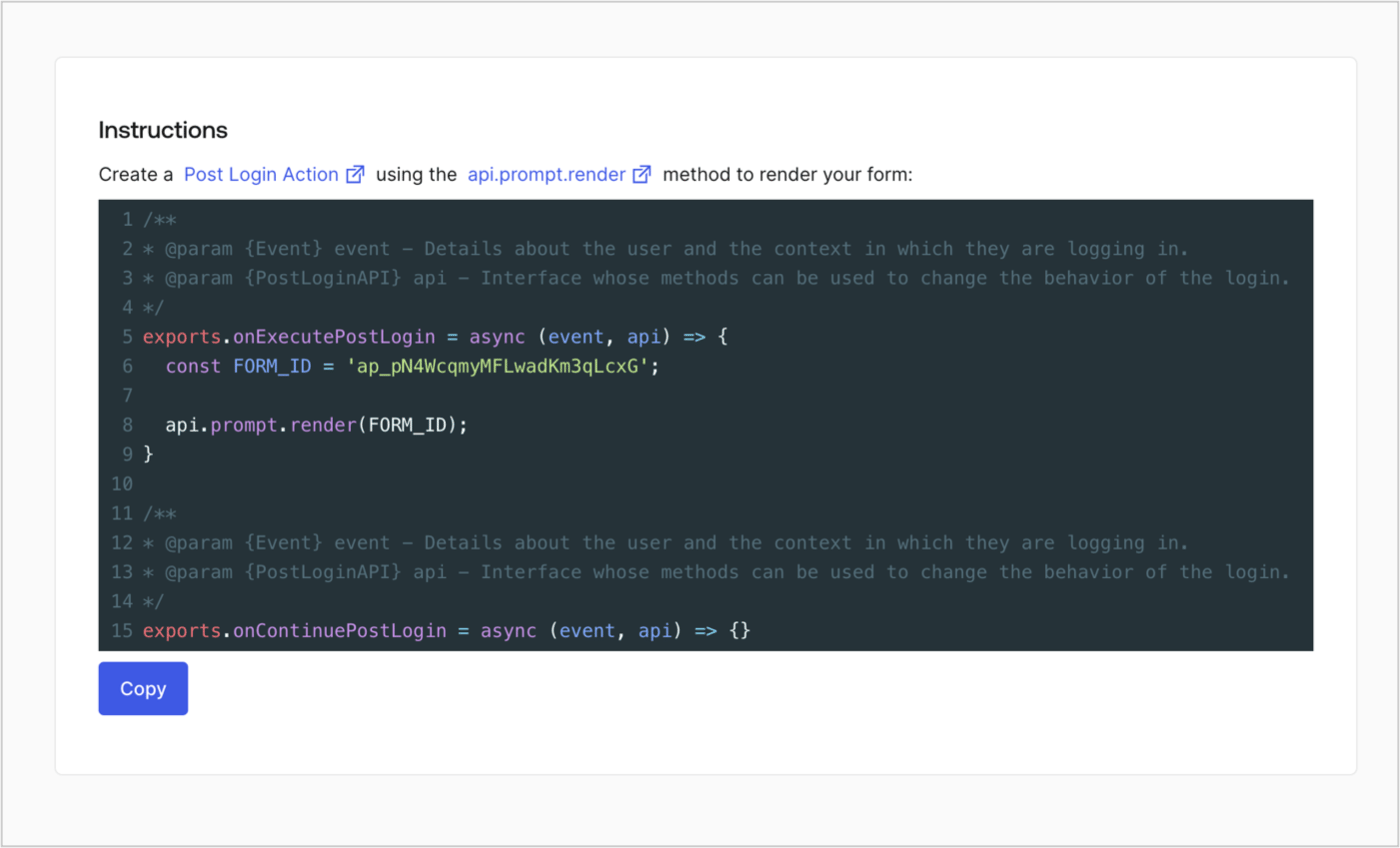
次の手順に従って、カスタムの Post Login Action でフォームを視覚的にレンダリングするためのレンダリングコードを取得します。

* フォームエディターで、**`<> Render`** を選択します。
* **Copy** を選択します。
<Frame>
  <img src="https://mintcdn.com/docs-dev-feat-init-gt-translations/2ut5cR-lHY2UVI81/docs/images/cdy7uua7fh8z/2EIUzc539sq9lwoTKbjoJv/496a864c0fc44a782c9cadca119dbfb0/embed.png?fit=max&auto=format&n=2ut5cR-lHY2UVI81&q=85&s=c58280f0219735500bc5aa06b7a486f8" alt="Dashboard > Actions > Forms > Form > Embed" data-og-width="1400" width="1400" data-og-height="848" height="848" data-path="docs/images/cdy7uua7fh8z/2EIUzc539sq9lwoTKbjoJv/496a864c0fc44a782c9cadca119dbfb0/embed.png" data-optimize="true" data-opv="3" srcset="https://mintcdn.com/docs-dev-feat-init-gt-translations/2ut5cR-lHY2UVI81/docs/images/cdy7uua7fh8z/2EIUzc539sq9lwoTKbjoJv/496a864c0fc44a782c9cadca119dbfb0/embed.png?w=280&fit=max&auto=format&n=2ut5cR-lHY2UVI81&q=85&s=fc9bde66ccd8faca3250e0732d6b5248 280w, https://mintcdn.com/docs-dev-feat-init-gt-translations/2ut5cR-lHY2UVI81/docs/images/cdy7uua7fh8z/2EIUzc539sq9lwoTKbjoJv/496a864c0fc44a782c9cadca119dbfb0/embed.png?w=560&fit=max&auto=format&n=2ut5cR-lHY2UVI81&q=85&s=dc43ebccfce206094e2a59c90b1a46d1 560w, https://mintcdn.com/docs-dev-feat-init-gt-translations/2ut5cR-lHY2UVI81/docs/images/cdy7uua7fh8z/2EIUzc539sq9lwoTKbjoJv/496a864c0fc44a782c9cadca119dbfb0/embed.png?w=840&fit=max&auto=format&n=2ut5cR-lHY2UVI81&q=85&s=82ff98862cec1dbe8651f5e468315021 840w, https://mintcdn.com/docs-dev-feat-init-gt-translations/2ut5cR-lHY2UVI81/docs/images/cdy7uua7fh8z/2EIUzc539sq9lwoTKbjoJv/496a864c0fc44a782c9cadca119dbfb0/embed.png?w=1100&fit=max&auto=format&n=2ut5cR-lHY2UVI81&q=85&s=b474d89dfb7de3146e6251280d44b49c 1100w, https://mintcdn.com/docs-dev-feat-init-gt-translations/2ut5cR-lHY2UVI81/docs/images/cdy7uua7fh8z/2EIUzc539sq9lwoTKbjoJv/496a864c0fc44a782c9cadca119dbfb0/embed.png?w=1650&fit=max&auto=format&n=2ut5cR-lHY2UVI81&q=85&s=08659d93e88824f29d1f4664409fb587 1650w, https://mintcdn.com/docs-dev-feat-init-gt-translations/2ut5cR-lHY2UVI81/docs/images/cdy7uua7fh8z/2EIUzc539sq9lwoTKbjoJv/496a864c0fc44a782c9cadca119dbfb0/embed.png?w=2500&fit=max&auto=format&n=2ut5cR-lHY2UVI81&q=85&s=4f15acc7d76240608f9ac651944a264f 2500w" />
</Frame>

<h2 id="create-a-post-login-action">
  Post Login Action を作成する
</h2>

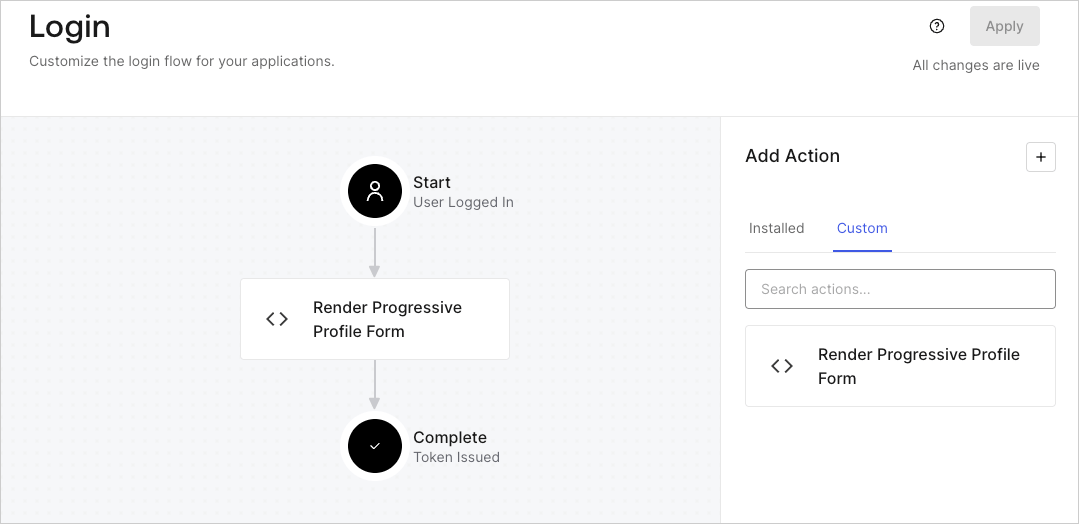
以下の手順で、フォームを表示する post-login Action を作成します。

1. **Auth0 Dashboard > Actions > Flows > Login** に移動します。
2. **+** アイコンを選択し、**Build from scratch** を選択します。

   * **Name**: `Render Progressive Profile Form` と入力します。
   * **Trigger**: `Login / Post Login` を選択します。
   * **Runtime**: 推奨バージョンを選択します。
3. **Create** を選択します。

post-login Action を設定するには、次の手順に従います。

1. Code editor から既存のコードを削除します。
2. フォームの埋め込みコードを Code editor に貼り付けます。
3. フォームを表示する条件ロジックを定義するようにコードを編集します。

   ```javascript lines theme={null}
   /**
   * @param {Event} event - ユーザーおよびログイン時のコンテキストに関する詳細。
   * @param {PostLoginAPI} api - ログインの動作を変更するために使用できるメソッドを備えたインターフェース。
   */
   exports.onExecutePostLogin = async (event, api) => {
     const FORM_ID = 'REPLACE_WITH_YOUR_FORM_ID';

     if (
       event.stats.logins_count > 2 &&
       !event.user.user_metadata.company_name &&
       !event.user.user_metadata.job_title
     ) {
       api.prompt.render(FORM_ID);
     }
   }

   exports.onContinuePostLogin = async (event, api) => { }
   ```

   <Callout icon="file-lines" color="#0EA5E9" iconType="regular">
     上記のコード例では、ユーザーのログイン回数が 2 回を超えており、ユーザー metadata の `company_name` と `job_title` プロパティがない場合にフォームが表示されます。
   </Callout>
4. **Deploy** を選択します。
5. **Render Progressive Profile Form** Action を **Login** フローにドラッグ＆ドロップします。

   <Frame>
     <img src="https://mintcdn.com/docs-dev-feat-init-gt-translations/2ut5cR-lHY2UVI81/docs/images/cdy7uua7fh8z/1QjjZdpTqTxx012UDN4xk9/99fba5ef4068a5688f1762eea7f42976/renderprogessiveprofile.png?fit=max&auto=format&n=2ut5cR-lHY2UVI81&q=85&s=5bf08b43f757b037e6b4bab5a51c6c00" alt="Dashboard > Forms > Use Cases Progressive Profile Login Action" data-og-width="1079" width="1079" data-og-height="524" height="524" data-path="docs/images/cdy7uua7fh8z/1QjjZdpTqTxx012UDN4xk9/99fba5ef4068a5688f1762eea7f42976/renderprogessiveprofile.png" data-optimize="true" data-opv="3" srcset="https://mintcdn.com/docs-dev-feat-init-gt-translations/2ut5cR-lHY2UVI81/docs/images/cdy7uua7fh8z/1QjjZdpTqTxx012UDN4xk9/99fba5ef4068a5688f1762eea7f42976/renderprogessiveprofile.png?w=280&fit=max&auto=format&n=2ut5cR-lHY2UVI81&q=85&s=c8d40f1b2a72284c3931f283c8af62b5 280w, https://mintcdn.com/docs-dev-feat-init-gt-translations/2ut5cR-lHY2UVI81/docs/images/cdy7uua7fh8z/1QjjZdpTqTxx012UDN4xk9/99fba5ef4068a5688f1762eea7f42976/renderprogessiveprofile.png?w=560&fit=max&auto=format&n=2ut5cR-lHY2UVI81&q=85&s=c03413256f9af0c20405e16e70cefdd4 560w, https://mintcdn.com/docs-dev-feat-init-gt-translations/2ut5cR-lHY2UVI81/docs/images/cdy7uua7fh8z/1QjjZdpTqTxx012UDN4xk9/99fba5ef4068a5688f1762eea7f42976/renderprogessiveprofile.png?w=840&fit=max&auto=format&n=2ut5cR-lHY2UVI81&q=85&s=16478460ff095b81714ad710fb9ee61d 840w, https://mintcdn.com/docs-dev-feat-init-gt-translations/2ut5cR-lHY2UVI81/docs/images/cdy7uua7fh8z/1QjjZdpTqTxx012UDN4xk9/99fba5ef4068a5688f1762eea7f42976/renderprogessiveprofile.png?w=1100&fit=max&auto=format&n=2ut5cR-lHY2UVI81&q=85&s=efa2b534508f6ec531f728a6b17dd7cf 1100w, https://mintcdn.com/docs-dev-feat-init-gt-translations/2ut5cR-lHY2UVI81/docs/images/cdy7uua7fh8z/1QjjZdpTqTxx012UDN4xk9/99fba5ef4068a5688f1762eea7f42976/renderprogessiveprofile.png?w=1650&fit=max&auto=format&n=2ut5cR-lHY2UVI81&q=85&s=1298ba0e817746c190338e7b5fc20ba3 1650w, https://mintcdn.com/docs-dev-feat-init-gt-translations/2ut5cR-lHY2UVI81/docs/images/cdy7uua7fh8z/1QjjZdpTqTxx012UDN4xk9/99fba5ef4068a5688f1762eea7f42976/renderprogessiveprofile.png?w=2500&fit=max&auto=format&n=2ut5cR-lHY2UVI81&q=85&s=09e8a3a4f2148df658c1263d1a8a94d0 2500w" />
   </Frame>
6. **Apply** を選択します。

<h3 id="test-implementation">
  実装のテスト
</h3>

次の手順で実装をテストします。

1. ログイン回数が 2 回を超えていて、`user_metadata` 属性の `company_name` と `job_title` に値が設定されていない既存ユーザーでログインします。
2. Login フローの Post Login Action によってフォームが表示され、情報の入力を求められます。
3. **Auth0 Dashboard > User Management > Users** を選択し、該当するユーザーを見つけて、`user_metadata` 属性の `company_name` と `job_title` に情報が含まれていることを確認します。