> ## Documentation Index
> Fetch the complete documentation index at: https://docs-dev-feat-init-gt-translations.mintlify.site/llms.txt
> Use this file to discover all available pages before exploring further.
> Décrit comment activer l’expiration après 1 heure pour les flux de connexion interactifs.
# Migrer vers l’expiration après 1 heure des flux de connexion
À compter du 21 février 2024, Auth0 appliquera une durée de vie maximale de 1 heure aux flux de connexion avec redirection. Les flux de connexion qui prennent plus d’une heure à se terminer expireront dans Universal Login comme dans Classic Login.
Flux de connexion concernés
Auth0 permet actuellement aux flux de connexion interactifs suivants de durer jusqu’à 3 jours pour être menés à terme :
* [Flux de code d’autorisation](/docs/fr-ca/get-started/authentication-and-authorization-flow/authorization-code-flow)
* [Flux de code d’autorisation avec PKCE](/docs/fr-ca/get-started/authentication-and-authorization-flow/authorization-code-flow-with-pkce)
* [Authentification cross-origin](/docs/fr-ca/authenticate/login/cross-origin-authentication)
* [Flux d’autorisation d’appareil](/docs/fr-ca/get-started/authentication-and-authorization-flow/device-authorization-flow)
* [Flux hybride](/docs/fr-ca/get-started/authentication-and-authorization-flow/hybrid-flow)
* [Flux implicite avec Form Post](/docs/fr-ca/get-started/authentication-and-authorization-flow/implicit-flow-with-form-post)
* [Security Assertion Markup Language (SAML)](/docs/fr-ca/authenticate/protocols/saml)
* [Web Services Federation Protocol (WS-Fed)](/docs/fr-ca/authenticate/protocols/ws-fed-protocol)
À compter du 21 février 2024, Auth0 imposera une durée de vie maximale de 1 heure aux flux d’autorisation énumérés. Les transactions expireront après 1 heure. Après l’expiration, les opérations effectuées dans le navigateur de l’utilisateur final, comme la saisie de l’e-mail et du mot de passe ou la redirection vers [Auth0 Actions](/docs/fr-ca/customize/actions), etc., auront l’un des résultats suivants :
* Rediriger vers la route de connexion par défaut de l’application associée afin de relancer le flux avec une nouvelle transaction de connexion
Ou
* Afficher une page d’erreur si vous n’avez pas configuré la route de connexion par défaut de l’application ou si vous utilisez Classic Login. L’utilisateur final doit revenir à votre application pour relancer la transaction de connexion. Vous pouvez personnaliser cette page d’erreur à l’aide de Universal Login.
Actions
Lorsque vous [redirigez les utilisateurs après la déconnexion](/docs/fr-ca/customize/actions/explore-triggers/signup-and-login-triggers/login-trigger/redirect-with-actions), redirigez-les vers une page de votre application qui leur permet de se connecter de nouveau à la suite d’une action de leur part (par ex. en cliquant sur le bouton de connexion) plutôt que de les rediriger directement vers le point de terminaison `/authorize` d’Universal Login. Le fait de lancer une nouvelle transaction de connexion sans action explicite de l’utilisateur est la principale raison pour laquelle certaines transactions mettent trop de temps à aboutir, car la nouvelle tentative de connexion est laissée sans surveillance dans une fenêtre du navigateur et peut être la cible d’attaques malveillantes.
Si vous utilisez Universal Login :
* Nous vous recommandons de [configurer des routes de connexion par défaut](/docs/fr-ca/authenticate/login/auth0-universal-login/configure-default-login-routes) pour vos applications dans le Auth0 Dashboard ou au moyen de la Management API d’Auth0. Cette méthode lance automatiquement des transactions de connexion et offre la meilleure expérience utilisateur, puisque le flux de connexion redémarre de façon transparente pour les utilisateurs finaux actifs lorsque la transaction a expiré.
* Si votre configuration ne permet pas l’utilisation de routes de connexion par défaut, nous vous recommandons de [personnaliser les pages d’erreur d’Auth0](/docs/fr-ca/customize/login-pages/custom-error-pages) afin d’offrir une meilleure expérience utilisateur. Vous pouvez utiliser les pages d’erreur pour indiquer à l’utilisateur de retourner à votre application afin de relancer la tentative de connexion.
* Si vous ne faites ni l’un ni l’autre de ce qui précède, nous afficherons la [page d’erreur par défaut d’Auth0](/docs/fr-ca/authenticate/login/auth0-universal-login/error-pages) :
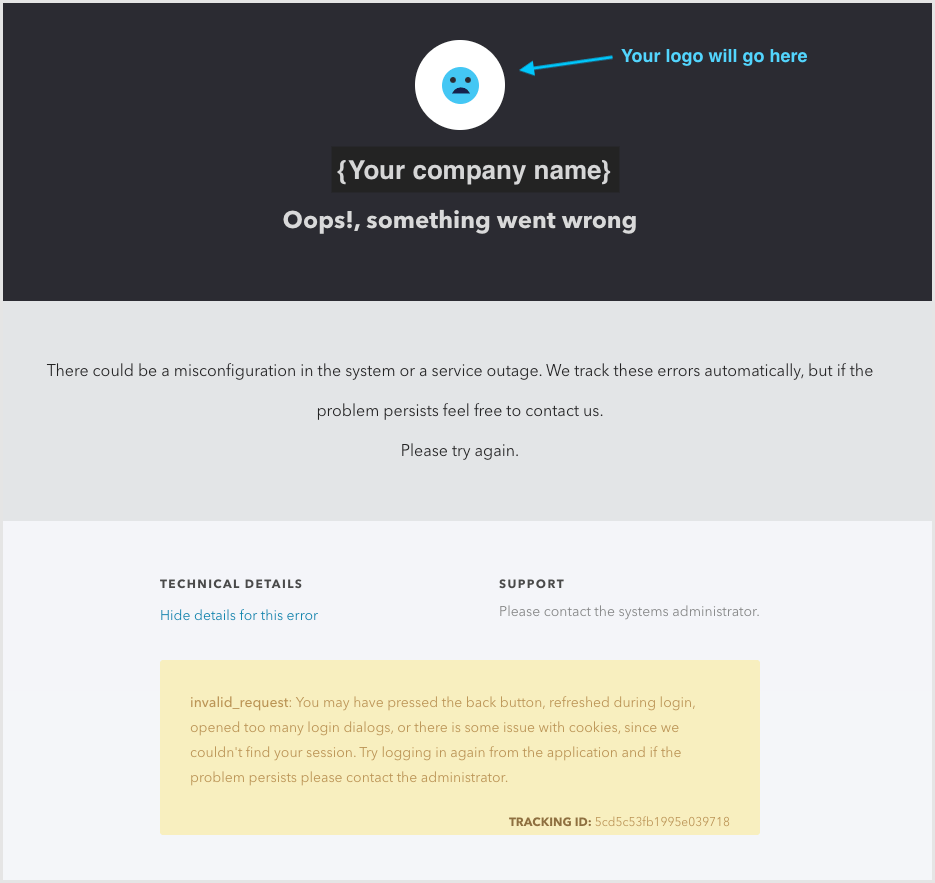 Si vous utilisez Classic Login, le widget de connexion affichera une erreur et l’utilisateur devra retourner à l’application et réessayer de se connecter dans tous les cas où la transaction a expiré.
Examiner les logs du tenant
Si vous souhaitez obtenir plus d’information sur le nombre de transactions et d’Applications touchées dans votre tenant, consultez les logs de votre tenant dans [Auth0 Dashboard > Monitoring > Logs](https://manage.auth0.com/#/monitoring/logs). Recherchez les logs `Deprecation Notice` avec cette requête : `type:depnote AND description:*Long*state*expirations*`. Ces résultats vous indiqueront les transactions de connexion et les applications (c.-à-d. `client_id`) qui durent plus d’une heure.
Notez que ces logs sont limités en fréquence, et vous n’en verrez qu’un par heure par `client_id`.
Vérifier la migration
Après avoir configuré les routes de connexion par défaut ou mis à jour les pages d’erreur d’Auth0 avec des instructions précises à l’intention de vos utilisateurs finaux, vous pouvez activer ou désactiver l’expiration après 1 heure à tout moment avant le 21 février 2024 afin de vérifier le comportement de connexion.
1. Accédez à [Auth0 Dashboard > Tenant Settings > Advanced](https://manage.auth0.com/#/tenant/advanced) et recherchez la section Migrations.
2. Désactivez **Long state expirations**. Lorsque ce paramètre est désactivé, les transactions sont limitées à 1 heure. Lorsqu’il est activé, les transactions peuvent durer jusqu’à 3 jours.