> ## Documentation Index
> Fetch the complete documentation index at: https://docs-dev-feat-init-gt-translations.mintlify.site/llms.txt
> Use this file to discover all available pages before exploring further.
> Décrit comment configurer des applications nouvelles ou existantes pour utiliser l’authentification Private Key JWT.
# Configurer l’authentification Private Key JWT
Private Key JWT est offert aux clients du plan Enterprise. Pour passer à un forfait supérieur, consultez [Auth0 pricing](https://auth0.com/pricing/).
L’authentification Private Key JWT prend en charge l’authentification du client selon [OIDC Connect Core Client Authentication 1.0](https://openid.net/specs/openid-connect-core-1_0.html#ClientAuthentication), à l’aide d’assertions JWT signées avec des paires de clés asymétriques. Vous pouvez créer une nouvelle application pour utiliser `private_key_jwt` ou permettre à des applications existantes d’utiliser des paires de clés asymétriques pour l’authentification.
Prérequis
Avant de configurer une application qui s’authentifie au moyen de Private Key JWT, vous devez [générer une paire de clés RSA](/docs/fr-ca/secure/application-credentials/generate-rsa-key-pair).
Vous pouvez utiliser l’Auth0 Dashboard pour créer une nouvelle application et configurer les identifiants, ou mettre à jour une application existante.
Nous vous recommandons de stocker de façon sécuritaire le paramètre `client_secret` actuel avant de définir la méthode d’authentification de votre application sur Private Key JWT. Le paramètre `client_secret` sera masqué une fois la configuration de Private Key JWT terminée.
1. Accédez à [**Auth0 Dashboard > Applications > Application**](https://manage.auth0.com/#/applications).
2. Sélectionnez **Create Application**.
3. Choisissez votre type d’application.
4. Dans les paramètres de l’application, sélectionnez l’onglet **Credentials**.
5. Sous **Authentication Methods**, sélectionnez **Private Key JWT**.
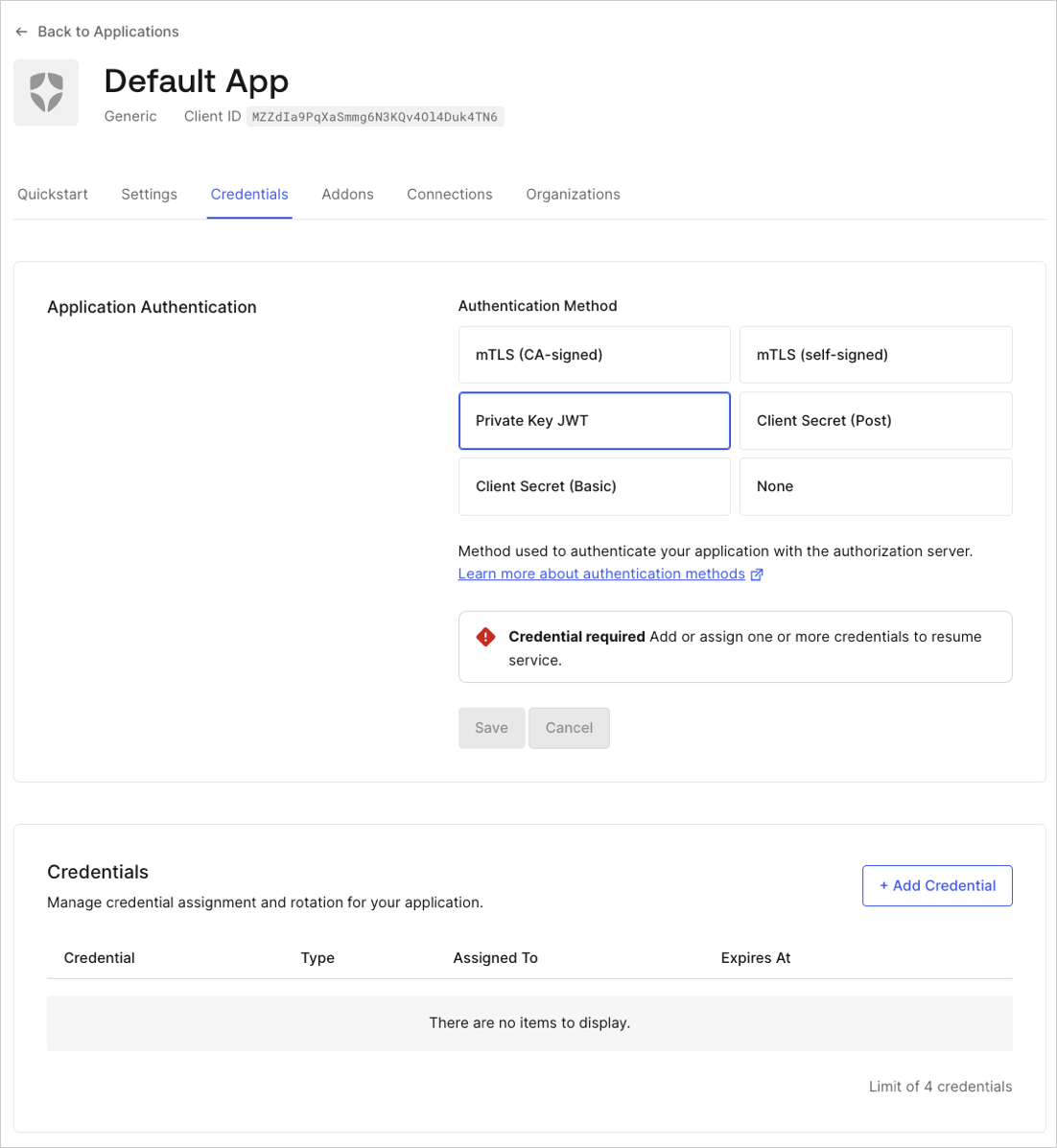 6. Configurez les détails de l’identifiant :
1. Saisissez un nom pour l’identifiant.
2. Téléversez votre certificat au format PEM ou X.509.
3. Sélectionnez l’algorithme utilisé pour signer les assertions.
4. Facultatif : activez une date d’expiration personnalisée. Sélectionnez **Set an explicit expiry date for this Credential** et définissez une date ultérieure.
Vous pourriez recevoir une erreur de certificat invalide si vous soumettez une clé mal formée. Pour éviter tout problème, il est préférable de téléverser directement le fichier créé par openssl.
7. Sélectionnez **Add Credential**.
1. Accédez à [Auth0 Dashboard > Applications](http://manage.auth0.com/#/applications).
2. Sélectionnez l’application que vous souhaitez mettre à jour.
3. Sélectionnez l’onglet **Credentials**.
4. Choisissez **Private Key JWT**.
5. Configurez les détails de l’identifiant :
1. Saisissez un nom pour l’identifiant.
2. Téléversez votre certificat au format PEM ou X.509.
3. Sélectionnez l’algorithme utilisé pour signer les assertions.
4. Facultatif : activez une date d’expiration personnalisée. Sélectionnez **Set an explicit expiry date for this Credential** et définissez une date ultérieure.
6. Sélectionnez **Add Credential**.
1. Accédez à [Auth0 Dashboard > Applications > Applications](https://manage.auth0.com/dashboard/#/applications/) et sélectionnez l’application que vous souhaitez mettre à jour.
2. Sélectionnez l’onglet **Credentials**.
3. Choisissez **Client Secret (Post)** ou **Client Secret (Basic)**.
4. Sélectionnez **Save**.
6. Configurez les détails de l’identifiant :
1. Saisissez un nom pour l’identifiant.
2. Téléversez votre certificat au format PEM ou X.509.
3. Sélectionnez l’algorithme utilisé pour signer les assertions.
4. Facultatif : activez une date d’expiration personnalisée. Sélectionnez **Set an explicit expiry date for this Credential** et définissez une date ultérieure.
Vous pourriez recevoir une erreur de certificat invalide si vous soumettez une clé mal formée. Pour éviter tout problème, il est préférable de téléverser directement le fichier créé par openssl.
7. Sélectionnez **Add Credential**.
1. Accédez à [Auth0 Dashboard > Applications](http://manage.auth0.com/#/applications).
2. Sélectionnez l’application que vous souhaitez mettre à jour.
3. Sélectionnez l’onglet **Credentials**.
4. Choisissez **Private Key JWT**.
5. Configurez les détails de l’identifiant :
1. Saisissez un nom pour l’identifiant.
2. Téléversez votre certificat au format PEM ou X.509.
3. Sélectionnez l’algorithme utilisé pour signer les assertions.
4. Facultatif : activez une date d’expiration personnalisée. Sélectionnez **Set an explicit expiry date for this Credential** et définissez une date ultérieure.
6. Sélectionnez **Add Credential**.
1. Accédez à [Auth0 Dashboard > Applications > Applications](https://manage.auth0.com/dashboard/#/applications/) et sélectionnez l’application que vous souhaitez mettre à jour.
2. Sélectionnez l’onglet **Credentials**.
3. Choisissez **Client Secret (Post)** ou **Client Secret (Basic)**.
4. Sélectionnez **Save**.
Mettre à jour l’expiration d’un identifiant
Vous pouvez mettre à jour la date d’expiration d’un identifiant existant dans l’Auth0 Dashboard.
1. Accédez à [Auth0 Dashboard > Applications > Applications](https://manage.auth0.com/dashboard/#/applications/) et sélectionnez l’application que vous souhaitez mettre à jour.
2. Sélectionnez l’onglet **Credentials**.
3. Choisissez l’identifiant que vous souhaitez mettre à jour et sélectionnez **Edit Credential**.
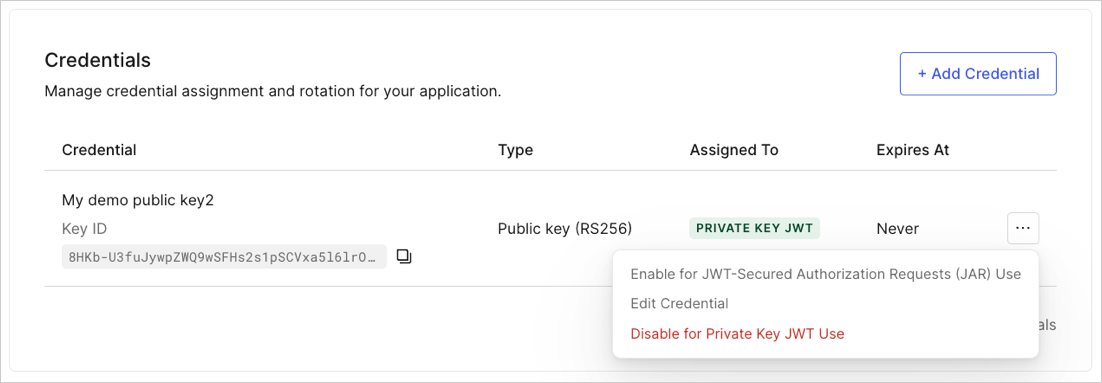 4. Sélectionnez **Set an explicit expiry date for this Credential** et définissez une date ultérieure.
5. Sélectionnez **Update Credential**.
Vous pouvez créer une nouvelle application avec `private_key_jwt` comme méthode d'authentification en utilisant la Management API. Effectuez un appel `POST` vers l'endpoint [`Create a Client`](https://auth0.com/docs/api/management/v2#!/Clients/get_clients) avec la charge utile suivante :
Vous utilisez l’Auth0 CLI ? Si ce n’est pas déjà fait, [configurez et authentifiez votre session CLI](/docs/fr-ca/deploy-monitor/auth0-cli) avant d’exécuter cette commande.
```bash theme={null}
auth0 api post "clients" \
--data '{
"name": "{clientName}",
"app_type": "non_interactive",
"client_authentication_methods": {
"private_key_jwt": {
"credentials": [
{
"name": "{credentialName}",
"credential_type": "public_key",
"pem": "{credentialPublicKey}",
"alg": "{algorithm}",
"expires_at": "{expiresAt}"
}
]
},
"jwt_configuration": {
"alg": "RS256"
}
}
}'
```
```bash lines theme={null}
curl --location --request POST 'https://{domain}/api/v2/clients' \
--header 'Authorization: Bearer {managementApiAccessToken} \
--header 'Content-Type: application/json' \
--data-raw '{
"name": "{clientName}",
"app_type": "non_interactive",
"client_authentication_methods": {
"private_key_jwt": {
"credentials": [
{
"name": "{credentialName}",
"credential_type": "public_key",
"pem": "{credentialPublicKey}",
"alg": "{algorithm}",
"expires_at": "{expiresAt}"
}
]
},
"jwt_configuration": {
"alg": "RS256"
}
}
}'
```
| Paramètre | Description |
| -------------------------- | ------------------------------------------------------------------------------------------------------------------------------------------------------------------------------------------------------------------------------------------------------------------------------------------- |
| `algorithme` | Algorithme utilisé pour signer les assertions. Les valeurs prises en charge sont RS256, RS384 et PS256. S’il n’est pas indiqué, l’algorithme par défaut est RS256. |
| `clientName` | Nom de votre nouveau client. |
| `credentialName` | Nom de la clé publique. |
| `expires_at` | Facultatif. Date d’expiration du justificatif au format ISO 8601. Par exemple, `2020-08-20T19:10:06.299Z`. Une fois cette date passée, le justificatif n’est plus valide. |
| `managementApiAccessToken` | [Jeton d’accès pour la Management API](/docs/fr-ca/secure/tokens/access-tokens/management-api-access-tokens) ayant la portée `create:credentials`. |
| `pem` | Clé publique ou certificat x.509, encodé au format PEM. |
| `parse_expiry_from_cert` | Facultatif. Booléen indiquant si Auth0 doit analyser la date d’expiration lorsqu’un certificat est fourni. Si aucun certificat n’est fourni, Auth0 renverra une erreur. `parse_expiry_from_cert` et `expires_at` s’excluent également mutuellement. Dans ce cas, Auth0 renverra une erreur. |
La clé publique PEM doit être échappée en JSON avant d’être transmise à Auth0. Dans notre exemple, voici le contenu à transmettre :
`-----BEGIN PUBLIC KEY-----
MIIBIjANBgkqhkiG9w0BAQEFAAOCAQ8AMIIBCgKCAQEA53VzmIVVZZWyNm266l82
mnoDc9g/snXklax5kChEhqK/WnTUvuXP4Gd4THj8rchxgUGKXd4PF3SUcKyn/qPm
Tet0idVHk2PwP//FOVgYo5Lb04js0pgZkbyB/WjuMp1w+yMuSn0NYAP7Q9U7DfTb
jmox8OQt4tCB4m7UrJghGqT8jkPyZO/Ka6/XsyjTYPOUL3t3PD7JShVAgo1mAY6g
Sr4SORywIiuHsg+59ad7MXGy78LirhtqAcDECKF7VZpxMuEjMLg3o2yzNUeWI2Mg
IF+t0HbO1E387fvLcuSyai1yWbSr1PXyiB2aXyDpbD4u7d3ux4ahU2opH11lBqvx
+wIDAQAB -----END PUBLIC KEY-----`
La réponse contient la propriété `client_id` qui associera votre application au serveur de ressources. Elle contient également un `kid` généré pour le justificatif que vous avez créé, qui sera utilisé plus tard pour générer le `client_assertion`.
Auth0 suit la norme [JSON Web Key Thumbprint](https://datatracker.ietf.org/doc/html/rfc7638) pour générer le kid de vos informations d’authentification.
Le kid correspond à un condensé SHA256 de la représentation JWK de votre clé publique, encodé en base64URL.
Vous pouvez également configurer une application existante pour utiliser l'authentification Private Key JWT avec l'Auth0 Management API. Vous devrez supprimer toutes les valeurs du champ `token_endpoint_auth_method` et ajouter des valeurs dans le champ `client_authentication_methods`.
Si vous mettez à jour une application de production existante pour qu’elle s’authentifie avec `private_key_jwt`, nous vous recommandons de conserver en lieu sûr votre valeur actuelle de `client_secret` pour référence ultérieure.
Après avoir configuré private\_key\_jwt, vous ne pourrez plus accéder à la valeur client\_secret, à moins de rétablir la configuration de votre application pour utiliser un Client Secret.
4. Sélectionnez **Set an explicit expiry date for this Credential** et définissez une date ultérieure.
5. Sélectionnez **Update Credential**.
Vous pouvez créer une nouvelle application avec `private_key_jwt` comme méthode d'authentification en utilisant la Management API. Effectuez un appel `POST` vers l'endpoint [`Create a Client`](https://auth0.com/docs/api/management/v2#!/Clients/get_clients) avec la charge utile suivante :
Vous utilisez l’Auth0 CLI ? Si ce n’est pas déjà fait, [configurez et authentifiez votre session CLI](/docs/fr-ca/deploy-monitor/auth0-cli) avant d’exécuter cette commande.
```bash theme={null}
auth0 api post "clients" \
--data '{
"name": "{clientName}",
"app_type": "non_interactive",
"client_authentication_methods": {
"private_key_jwt": {
"credentials": [
{
"name": "{credentialName}",
"credential_type": "public_key",
"pem": "{credentialPublicKey}",
"alg": "{algorithm}",
"expires_at": "{expiresAt}"
}
]
},
"jwt_configuration": {
"alg": "RS256"
}
}
}'
```
```bash lines theme={null}
curl --location --request POST 'https://{domain}/api/v2/clients' \
--header 'Authorization: Bearer {managementApiAccessToken} \
--header 'Content-Type: application/json' \
--data-raw '{
"name": "{clientName}",
"app_type": "non_interactive",
"client_authentication_methods": {
"private_key_jwt": {
"credentials": [
{
"name": "{credentialName}",
"credential_type": "public_key",
"pem": "{credentialPublicKey}",
"alg": "{algorithm}",
"expires_at": "{expiresAt}"
}
]
},
"jwt_configuration": {
"alg": "RS256"
}
}
}'
```
| Paramètre | Description |
| -------------------------- | ------------------------------------------------------------------------------------------------------------------------------------------------------------------------------------------------------------------------------------------------------------------------------------------- |
| `algorithme` | Algorithme utilisé pour signer les assertions. Les valeurs prises en charge sont RS256, RS384 et PS256. S’il n’est pas indiqué, l’algorithme par défaut est RS256. |
| `clientName` | Nom de votre nouveau client. |
| `credentialName` | Nom de la clé publique. |
| `expires_at` | Facultatif. Date d’expiration du justificatif au format ISO 8601. Par exemple, `2020-08-20T19:10:06.299Z`. Une fois cette date passée, le justificatif n’est plus valide. |
| `managementApiAccessToken` | [Jeton d’accès pour la Management API](/docs/fr-ca/secure/tokens/access-tokens/management-api-access-tokens) ayant la portée `create:credentials`. |
| `pem` | Clé publique ou certificat x.509, encodé au format PEM. |
| `parse_expiry_from_cert` | Facultatif. Booléen indiquant si Auth0 doit analyser la date d’expiration lorsqu’un certificat est fourni. Si aucun certificat n’est fourni, Auth0 renverra une erreur. `parse_expiry_from_cert` et `expires_at` s’excluent également mutuellement. Dans ce cas, Auth0 renverra une erreur. |
La clé publique PEM doit être échappée en JSON avant d’être transmise à Auth0. Dans notre exemple, voici le contenu à transmettre :
`-----BEGIN PUBLIC KEY-----
MIIBIjANBgkqhkiG9w0BAQEFAAOCAQ8AMIIBCgKCAQEA53VzmIVVZZWyNm266l82
mnoDc9g/snXklax5kChEhqK/WnTUvuXP4Gd4THj8rchxgUGKXd4PF3SUcKyn/qPm
Tet0idVHk2PwP//FOVgYo5Lb04js0pgZkbyB/WjuMp1w+yMuSn0NYAP7Q9U7DfTb
jmox8OQt4tCB4m7UrJghGqT8jkPyZO/Ka6/XsyjTYPOUL3t3PD7JShVAgo1mAY6g
Sr4SORywIiuHsg+59ad7MXGy78LirhtqAcDECKF7VZpxMuEjMLg3o2yzNUeWI2Mg
IF+t0HbO1E387fvLcuSyai1yWbSr1PXyiB2aXyDpbD4u7d3ux4ahU2opH11lBqvx
+wIDAQAB -----END PUBLIC KEY-----`
La réponse contient la propriété `client_id` qui associera votre application au serveur de ressources. Elle contient également un `kid` généré pour le justificatif que vous avez créé, qui sera utilisé plus tard pour générer le `client_assertion`.
Auth0 suit la norme [JSON Web Key Thumbprint](https://datatracker.ietf.org/doc/html/rfc7638) pour générer le kid de vos informations d’authentification.
Le kid correspond à un condensé SHA256 de la représentation JWK de votre clé publique, encodé en base64URL.
Vous pouvez également configurer une application existante pour utiliser l'authentification Private Key JWT avec l'Auth0 Management API. Vous devrez supprimer toutes les valeurs du champ `token_endpoint_auth_method` et ajouter des valeurs dans le champ `client_authentication_methods`.
Si vous mettez à jour une application de production existante pour qu’elle s’authentifie avec `private_key_jwt`, nous vous recommandons de conserver en lieu sûr votre valeur actuelle de `client_secret` pour référence ultérieure.
Après avoir configuré private\_key\_jwt, vous ne pourrez plus accéder à la valeur client\_secret, à moins de rétablir la configuration de votre application pour utiliser un Client Secret.
Créer la ressource d'identification
Une fois la paire de clés générée, créez la ressource d'identification. Effectuez la requête POST suivante à l'endpoint [`/clients`](https://auth0.com/docs/api/management/v2#!/Clients/post_clients) de la Management API.
```bash theme={null}
auth0 api post "clients/{clientId}/credentials" \
--data '{
"name": "{credentialName}",
"credential_type": "public_key",
"pem": "{credentialPublicKey}",
"alg": "{algorithm}",
"expires_at ": "{expiresAt}",
}'
```
```bash lines theme={null}
curl --location --request POST 'https://{domain}/api/v2/clients/{clientId}/credentials' \
--header 'Authorization: Bearer {managementApiAccessToken} \
--header 'Content-Type: application/json' \
--data-raw '{
"name": "{credentialName}",
"credential_type": "public_key",
"pem": "{credentialPublicKey}",
"alg": "{algorithm}",
"expires_at ": "{expiresAt}",
}'
```
| Paramètre | Description |
| -------------------------- | -------------------------------------------------------------------------------------------------------------------------------------------------------------------------------------------------------------------------------------------------------------------------------------- |
| `algorithme` | Algorithme utilisé pour signer les assertions. Les valeurs prises en charge sont RS256, RS384 et PS256. Si rien n’est précisé, l’algorithme par défaut est RS256. |
| `clientId` | ID de l’application à mettre à jour. |
| `credentialName` | Nom de la clé publique. |
| `managementApiAccessToken` | [Jeton d’accès pour la Management API](/docs/fr-ca/secure/tokens/access-tokens/management-api-access-tokens) ayant la portée `create:credentials`. |
| `pem` | Clé publique ou certificat x.509, encodés au format PEM. |
| `expires_at` | Facultatif. Date d’expiration de l’information d’authentification au format ISO 8601. Par exemple : `2020-08-20T19:10:06.299Z`. Une fois cette date passée, l’information d’authentification n’est plus valide. |
| `parse_expiry_from_cert` | Facultatif. Un booléen qui indique qu’Auth0 doit extraire la date d’expiration lorsqu’un certificat est fourni. Si aucun certificat n’est fourni, Auth0 renverra une erreur. `parse_expiry_from_cert` et `expires_at` s’excluent mutuellement. Dans ce cas, Auth0 renverra une erreur. |
La clé publique PEM doit être échappée au format JSON avant d’être transmise à Auth0. Dans cet exemple, le contenu que nous devons transmettre est :
```pem lines theme={null}
-----BEGIN PUBLIC KEY-----
MIIBIjANBgkqhkiG9w0BAQEFAAOCAQ8AMIIBCgKCAQEA53VzmIVVZZWyNm266l82
mnoDc9g/snXklax5kChEhqK/WnTUvuXP4Gd4THj8rchxgUGKXd4PF3SUcKyn/qPm
Tet0idVHk2PwP//FOVgYo5Lb04js0pgZkbyB/WjuMp1w+yMuSn0NYAP7Q9U7DfTb
jmox8OQt4tCB4m7UrJghGqT8jkPyZO/Ka6/XsyjTYPOUL3t3PD7JShVAgo1mAY6g
Sr4SORywIiuHsg+59ad7MXGy78LirhtqAcDECKF7VZpxMuEjMLg3o2yzNUeWI2Mg
IF+t0HbO1E387fvLcuSyai1yWbSr1PXyiB2aXyDpbD4u7d3ux4ahU2opH11lBqvx
+wIDAQAB
-----END PUBLIC KEY-----
```
L’ID du justificatif est renvoyé dans la réponse. Utilisez-le à l’étape suivante.
Associer les informations d’identification
Après avoir créé le credential, associez-le à votre application. Votre application utilise ces credentials lors de l'authentification avec `private_key_jwt`.
Envoyez une requête PATCH à l'endpoint [`Update a Client`](https://auth0.com/docs/api/management/v2#!/Clients/patch_clients_by_id) de la Management API :
```bash theme={null}
auth0 api patch "clients/{clientId}" \
--data '{
"token_endpoint_auth_method": null,
"client_authentication_methods": {
"private_key_jwt": {
"credentials": [{ "id": {credentialId} }]
}
}
}'
```
```bash lines theme={null}
curl --location --request PATCH 'https://{domain}/api/v2/clients/{clientId} \
--header 'Authorization: Bearer {managementApiAccessToken} \
--header 'Content-Type: application/json' \
--data-raw '{
"token_endpoint_auth_method": null,
"client_authentication_methods": {
"private_key_jwt": {
"credentials": [{ "id": {credentialId} }]
}
}
}'
```
| Paramètre | Description |
| -------------------------- | --------------------------------------------------------------------------------------------------------------------------------------------------------------------- |
| `clientId` | ID de l’application à mettre à jour. |
| `managementApiAccessToken` | [Jeton d’accès pour l’API de gestion](/docs/fr-ca/secure/tokens/access-tokens/management-api-access-tokens) avec les portées `update:client` et `update:credentials`. |
| `credentialId` | ID des informations d’identification que vous avez créées. |
| `pem` | La clé publique au format PEM. |
Auth0 ne prend pas en charge l’utilisation de HS256 comme algorithme de signature JWT pour l’application. Le champ `jwt_configuration.alg` doit être défini sur l’algorithme RS256. Pour savoir comment modifier l’algorithme de signature, consultez [Modifier les algorithmes de signature de l’application](/docs/fr-ca/get-started/applications/change-application-signing-algorithms).
Pour rétablir la configuration de votre application afin d’utiliser un Client Secret, vous devez désactiver `client_authentication_methods` et réactiver `token_endpoint_auth_method` avec la méthode d’authentification.
Une fois votre méthode d’authentification configurée avec `client_secret`, vos applications ne pourront plus s’authentifier au moyen de `private_key_jwt` tant que vous ne les aurez pas mises à jour pour s’authentifier avec `client_secret`.
**Exemple**
```bash theme={null}
auth0 api patch "clients/{clientId}" \
--data '{
"token_endpoint_auth_method": "{tokenEndpointAuthMethod}",
"client_authentication_methods": null
}'
```
```bash lines theme={null}
curl --location --request PATCH 'https://{domain}/api/v2/clients/{clientId} \
--header 'Authorization: Bearer {managementApiAccessToken} \
--header 'Content-Type: application/json' \
--data-raw '{
"token_endpoint_auth_method": "{tokenEndpointAuthMethod}",
"client_authentication_methods": null
}'
```
| Paramètre | Description |
| -------------------------- | --------------------------------------------------------------------------------------------------------------------------------------------------------------------- |
| `clientId` | ID de l’application mise à jour. |
| `managementApiAccessToken` | [Jeton d’accès pour la Management API](/docs/fr-ca/secure/tokens/access-tokens/management-api-access-tokens) avec les scopes `update:client` et `update:credentials`. |
| `tokenEndpointAuthMethod` | Méthode d’authentification finale. Par exemple : `client_secret_basic` ou `client_secret_post`. |
Mettre à jour les informations d’identification avec un champ d’expiration
Vous pouvez mettre à jour un identifiant existant avec une date d’expiration à l’aide du point de terminaison [Update a credential](https://auth0.com/docs/api/management/v2#!/Clients/patch_credentials_by_credential_id) de l’API de gestion.
```bash theme={null}
auth0 api patch "clients/{clientId}/credentials/{credentialId}" \
--data '{
"expires_at": {expiresAt}
}'
```
```bash lines theme={null}
curl --location --request PATCH 'https://{domain}/api/v2/clients/{clientId}/credentials/{credentialId} ' \
--header 'Authorization: Bearer {managementApiAccessToken} \
--header 'Content-Type: application/json' \
--data-raw '{
"expires_at": {expiresAt}
}'
```
| Paramètre | Description |
| -------------------------- | --------------------------------------------------------------------------------------------------------------------- |
| `managementApiAccessToken` | Jetons d’accès pour la Management API avec les portées ` update:credentials`. |
| `clientId` | Le client à mettre à jour. |
| `expires_at` | La date d’expiration de l’identifiant d’authentification au format ISO 8601. Par exemple, `2020-08-20T19:10:06.299Z`. |
Le seul champ que vous pouvez mettre à jour est le champ `expires_at`. Les autres attributs sont immuables et nécessitent une rotation du credential pour être modifiés.
Limites des identifiants
Auth0 impose une taille minimale de 2 048 bits et une taille maximale de 4 096 bits pour les clés RSA. Les applications peuvent avoir au plus deux identifiants configurés.
Effectuer la rotation des identifiants
Pour éviter qu’une fuite de clés ne compromette la sécurité, Auth0 recommande d’effectuer périodiquement la rotation de la paire de clés. Pour savoir comment procéder, consultez [Effectuer la rotation des identifiants](/docs/fr-ca/get-started/applications/rotate-credentials).
En savoir plus
* [Identifiants de l’application](/docs/fr-ca/secure/application-credentials)
* [Paramètres des identifiants](/docs/fr-ca/get-started/applications/credentials)
* [S’authentifier à l’aide de Private Key JWT](/docs/fr-ca/get-started/authentication-and-authorization-flow/authenticate-with-private-key-jwt)