> ## Documentation Index
> Fetch the complete documentation index at: https://docs-dev-feat-init-gt-translations.mintlify.site/llms.txt
> Use this file to discover all available pages before exploring further.
> Configurez le TLS mutuel entre le Connector AD/LDAP Auth0 et Auth0 en délivrant un certificat client que le Connector présente pour chaque connexion sortante.
# Configurer l’authentification du Connector AD/LDAP avec des certificats clients
Le Connector AD/LDAP permet également aux utilisateurs de s’authentifier au moyen d’un certificat installé sur leur ordinateur ou leur appareil.
Activer les certificats client
1. Accédez à [Auth0 Dashboard > Authentication > Enterprise > Active Directory/LDAP](https://manage.auth0.com/#/connections/enterprise/ad), puis sélectionnez la connexion à configurer.
2. Dans les paramètres, activez la bascule **Utiliser l’authentification par certificat SSL client**.
3. Saisissez les plages d’adresses IP dans le champ **Plages d’adresses IP**. Seuls les utilisateurs provenant de ces plages d’adresses IP seront invités à s’authentifier à l’aide de certificats client. Les utilisateurs provenant d’autres plages d’adresses IP seront invités à se connecter au moyen du formulaire de connexion avec nom d’utilisateur et mot de passe.
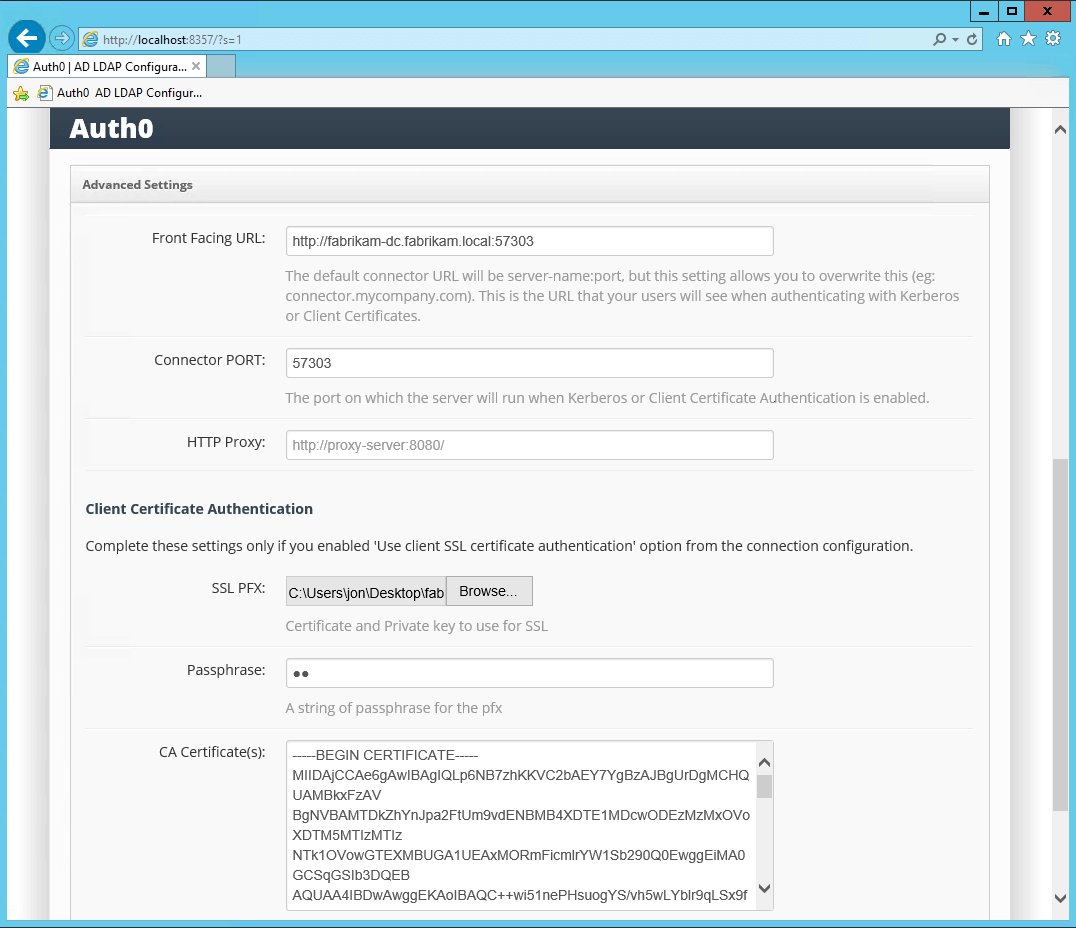
Une fois la connexion AD/LDAP configurée dans Auth0, vous devrez configurer les certificats dans le Connector AD/LDAP. La prise en charge des certificats clients nécessite les éléments suivants :
* Un certificat SSL pour l’URL frontale, puisque l’interaction entre l’utilisateur final et le Connector devra se faire en HTTPS.
* Un ou plusieurs certificats d’AC.
* Un certificat client signé par l’AC pour chaque utilisateur qui doit s’authentifier à l’aide de certificats clients.
1. Avant de téléverser des certificats vers le Connector AD/LDAP, convertissez les certificats X.509 en Base64. Utilisez Base64 ou Certutil sur Windows Server. Pour en savoir plus, consultez [Base64 Decode](https://www.base64decode.org/) sur le site Base64decode ou [Certutil.exe](https://docs.microsoft.com/en-us/windows-server/administration/windows-commands/certutil#BKMK_encode) dans la documentation Microsoft.
2. Téléversez les certificats SSL et d’AC vers le Connector AD/LDAP :
 3. Pour effectuer un test, générez une AC auto-signée et des certificats clients à l’aide de **makecert.exe** sur Windows, qui fait partie du SDK Windows :
```bash lines theme={null}
SET ClientCertificateName=jon
SET RootCertificateName=FabrikamRootCA
"C:\Program Files (x86)\Microsoft SDKs\Windows\v7.1A\Bin\makecert.exe" -sky exchange -r -n "CN=%RootCertificateName%" -pe -a sha1 -len 2048 -ss My "%RootCertificateName%.cer"
"C:\Program Files (x86)\Microsoft SDKs\Windows\v7.1A\Bin\makecert.exe" -n "CN=%ClientCertificateName%" -pe -sky exchange -m 96 -ss My -in "%RootCertificateName%" -is my -a sha1
```
Il est important que le sujet du certificat client soit au format `CN=AD_USERNAME`, par exemple `CN=jon`.
Dans une application, lorsqu’un utilisateur amorce le flux de connexion à l’aide d’une connexion AD/LDAP :
```js lines theme={null}
auth.signin({
popup: true,
connection: 'FabrikamAD',
scope: 'openid name email'
}, onLoginSuccess, onLoginFailed);
```
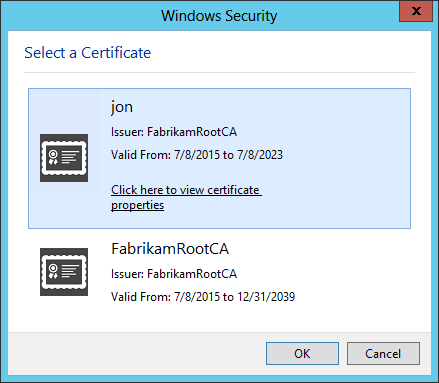
Si l’adresse IP de l’utilisateur se trouve dans la plage d’adresses IP configurée, il sera invité à s’authentifier à l’aide d’un certificat client :
3. Pour effectuer un test, générez une AC auto-signée et des certificats clients à l’aide de **makecert.exe** sur Windows, qui fait partie du SDK Windows :
```bash lines theme={null}
SET ClientCertificateName=jon
SET RootCertificateName=FabrikamRootCA
"C:\Program Files (x86)\Microsoft SDKs\Windows\v7.1A\Bin\makecert.exe" -sky exchange -r -n "CN=%RootCertificateName%" -pe -a sha1 -len 2048 -ss My "%RootCertificateName%.cer"
"C:\Program Files (x86)\Microsoft SDKs\Windows\v7.1A\Bin\makecert.exe" -n "CN=%ClientCertificateName%" -pe -sky exchange -m 96 -ss My -in "%RootCertificateName%" -is my -a sha1
```
Il est important que le sujet du certificat client soit au format `CN=AD_USERNAME`, par exemple `CN=jon`.
Dans une application, lorsqu’un utilisateur amorce le flux de connexion à l’aide d’une connexion AD/LDAP :
```js lines theme={null}
auth.signin({
popup: true,
connection: 'FabrikamAD',
scope: 'openid name email'
}, onLoginSuccess, onLoginFailed);
```
Si l’adresse IP de l’utilisateur se trouve dans la plage d’adresses IP configurée, il sera invité à s’authentifier à l’aide d’un certificat client :
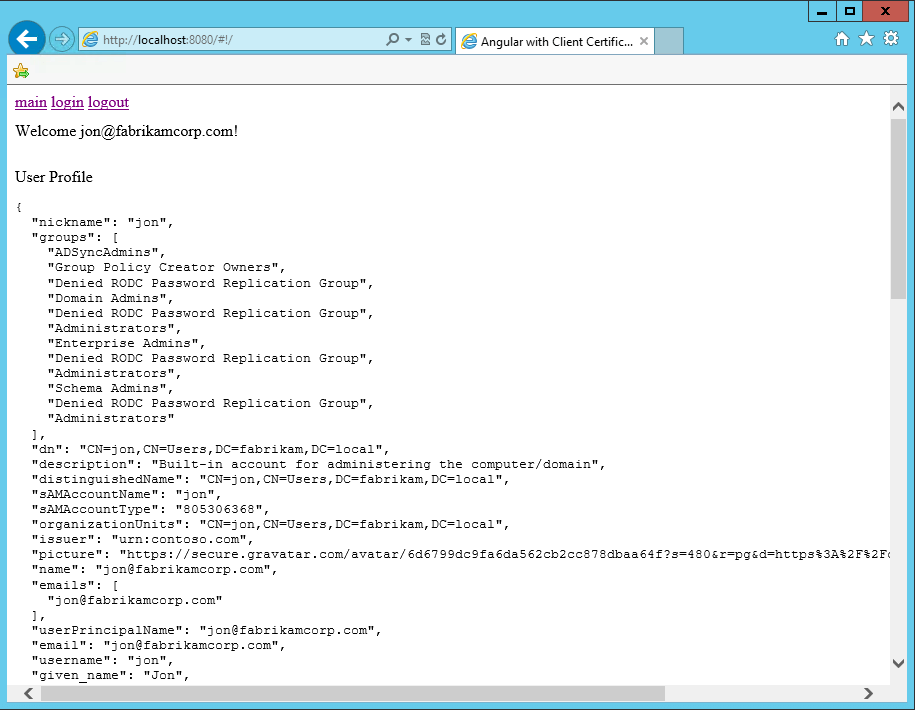
 Après avoir choisi le certificat, le Connector AD/LDAP le validera et l’utilisateur sera connecté :