> ## Documentation Index
> Fetch the complete documentation index at: https://docs-dev-feat-init-gt-translations.mintlify.site/llms.txt
> Use this file to discover all available pages before exploring further.
> Décrit comment surveiller le connecteur AD/LDAP avec System Center Operations Manager (SCOM).
# Surveiller le connecteur AD/LDAP avec System Center Operations Manager
Le connecteur AD/LDAP d’Auth0 peut s’exécuter en tant que service sur des machines Windows.
Vous pouvez surveiller l’état du service à l’aide de System Center, comme vous le feriez pour tout autre service.
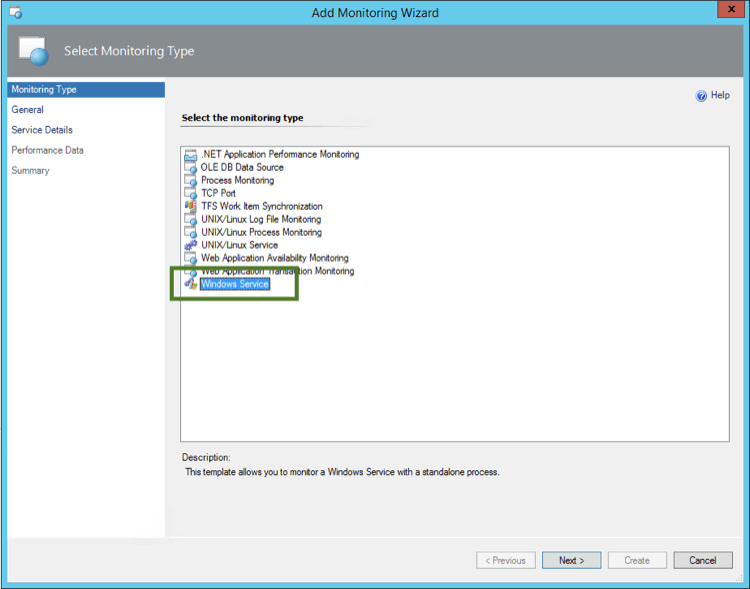
1. Ouvrez l’**Assistant d’ajout de surveillance** et sélectionnez le **Type de surveillance : Service Windows** :
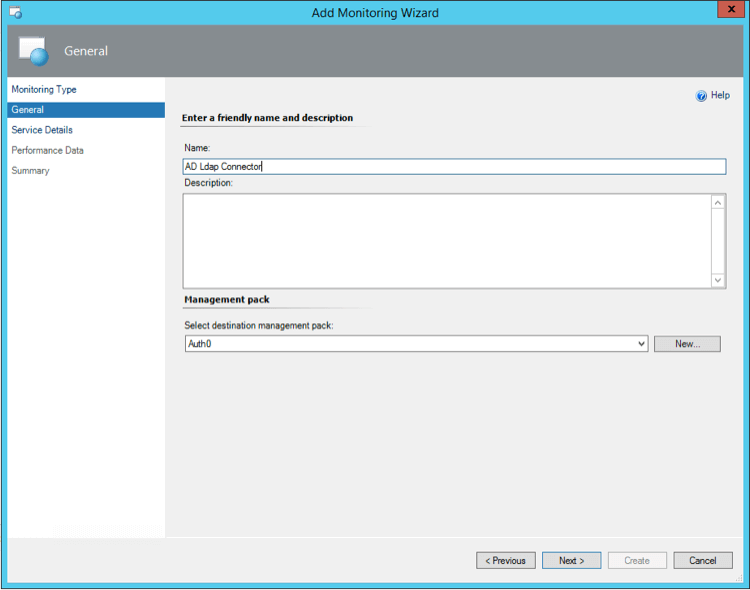
 2. Saisissez un nom et une description :
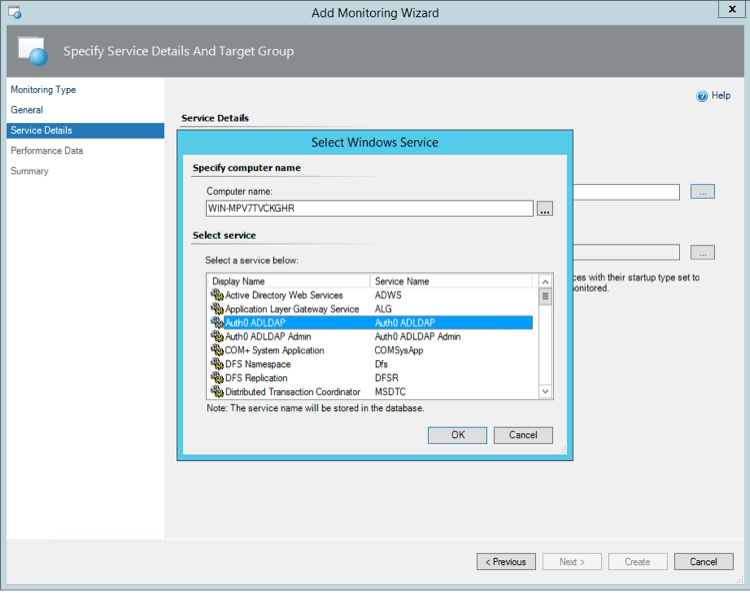
 3. Sélectionnez le serveur sur lequel le connecteur AD/LDAP est installé, puis choisissez **Auth0 ADLDAP** :
 4. Sélectionnez les limites de **CPU** et de **mémoire**. Par exemple, 10 % de CPU et 200 Mo de RAM constituent de bons seuils pour déclencher des alertes.
Nous vous recommandons également de configurer une transaction synthétique afin de surveiller l’authentification de bout en bout.
Pour en savoir plus, consultez [Surveiller Auth0 à l’aide de SCOM](/docs/fr-ca/deploy-monitor/monitor/monitor-using-scom).
4. Sélectionnez les limites de **CPU** et de **mémoire**. Par exemple, 10 % de CPU et 200 Mo de RAM constituent de bons seuils pour déclencher des alertes.
Nous vous recommandons également de configurer une transaction synthétique afin de surveiller l’authentification de bout en bout.
Pour en savoir plus, consultez [Surveiller Auth0 à l’aide de SCOM](/docs/fr-ca/deploy-monitor/monitor/monitor-using-scom).
En savoir plus
* [Surveiller Auth0 avec System Center Operations Manager](/docs/fr-ca/deploy-monitor/monitor/monitor-using-scom)