

 Authenticate
 Manage Users
 Customize
 Platform
- Tenant de la Requesting App : votre Auth0 tenant, qui joue le rôle de Requesting App. C’est là que votre AI agent ou votre application SaaS est enregistré.
- Tenant de la Resource App : un Auth0 tenant distinct qui joue le rôle d’Authorization Server de la Resource App. En production, ce tenant appartient au fournisseur SaaS third-party dont vous souhaitez appeler l’API.
- Configurer la Resource App de test dans le tenant de la Resource App.
- Configurer la connection OIDC entre le tenant de la Requesting App et celui de la Resource App.
Configurer la Resource App de test
Les étapes suivantes permettent de configurer une Resource App de test et son API dans le tenant de la Resource App. En production, c’est le fournisseur SaaS third-party qui effectue ces étapes dans le cadre de sa Resource App setup XAA.Créer la Resource App
Dans le tenant de la Resource App, allez à Applications > Applications et sélectionnez Create Application. Saisissez un nom, puis sélectionnez Regular Web Application, Native ou Single Page Application selon le type d’application que vous souhaitez utiliser.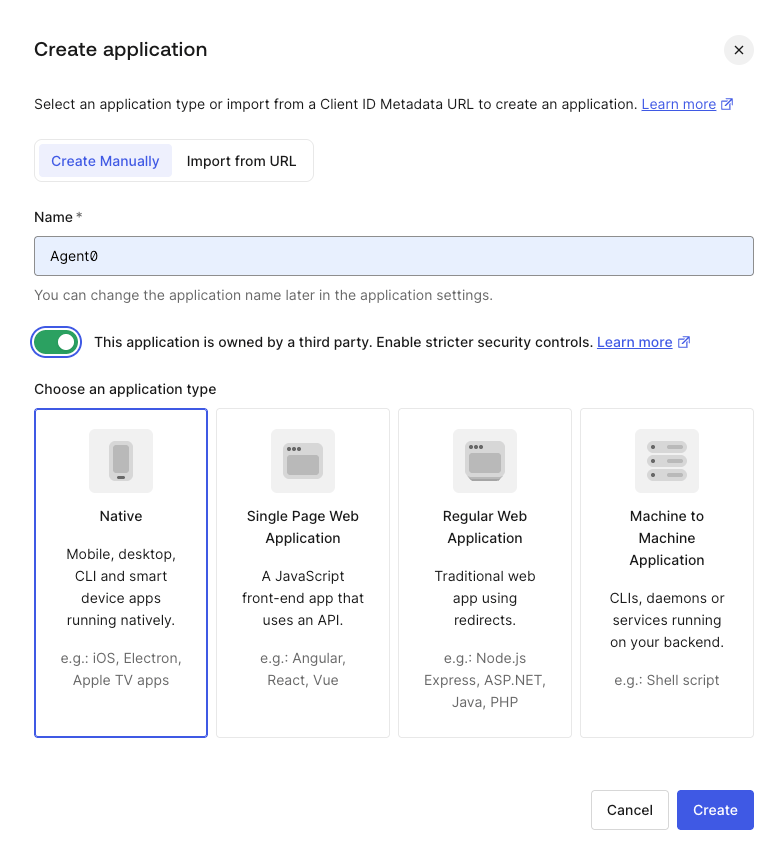
- Auth0 Dashboard
- Management API
- Sous Application URIs, ajoutez l’URL de callback du tenant de votre Requesting App à titre d’Allowed Callback URL :
https://YOUR_REQUESTING_APP_DOMAIN/login/callback. - Sous accès interapplications, activez Allow Cross App Access.

- Sous Advanced Settings > Grant Types, sélectionnez Authorization Code et Refresh Token.
- Sélectionnez Save Changes.
Créer l’API de la Resource App
Dans le tenant de la Resource App, allez à Applications > APIs et sélectionnez Créer une API.- Saisissez un nom et un identifiant pour l’API. L’identifiant ne peut plus être modifié une fois l’API créée.
- Sous Paramètres d’accès, sélectionnez Autoriser l’accès hors ligne.
- Sous Politique d’accès pour les applications, sélectionnez Toutes les applications autorisées ou configurez la Per-app authorization selon vos besoins, pour l’accès délégué par l’utilisateur et l’accès client.
- Définissez l’identifiant de l’API comme Audience par défaut du tenant de la Resource App dans les Paramètres du tenant.
- Sélectionnez Créer.
Configurer la connexion OIDC
Dans le tenant de votre Requesting App, créez une connexion Enterprise OIDC qui fédère votre tenant avec celui de la Resource App. Cette connexion permet à votre tenant, qui agit à titre de Requesting App, d’obtenir des ID-JAG auprès de l’IdP d’entreprise et de les échanger contre des access tokens de la Resource App.- Auth0 Dashboard
- Management API
- Allez à Authentication > Enterprise > OpenID Connect, puis sélectionnez Create Connection.
- Sous Purpose, sélectionnez Authentication and Connected Accounts for Token Vault afin que cette connexion puisse servir à la connexion des utilisateurs et à la gestion sécurisée des jetons avec Token Vault.
-
Sous accès interapplications :
- Sous Cross App Access Roles, sélectionnez Resource Application.
- Sous Cross App Access for Token Vault, sélectionnez Enable Cross App Access for Token Vault pour autoriser Token Vault à récupérer et à stocker les access tokens de la Resource App au nom de l’utilisateur.
- Sélectionnez Create.